Photoshop: как убрать белую кайму вокруг вырезанного объекта фильтром «Минимум»
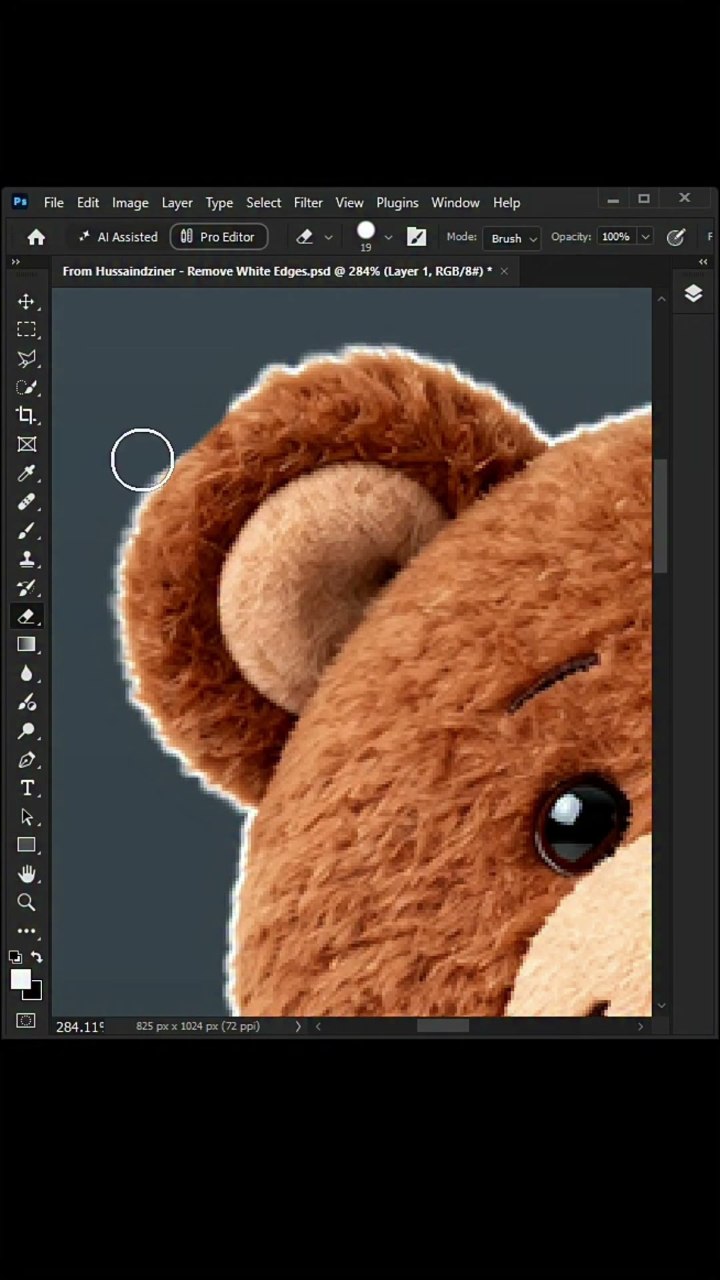
Вырезали объект, поставили на тёмный фон — а по контуру светится белая кайма. Это остатки старого светлого фона на краевых пикселях. Убрать её можно за минуту обычным фильтром, без ИИ и без расхода генеративных баллов.
Как это сделать:
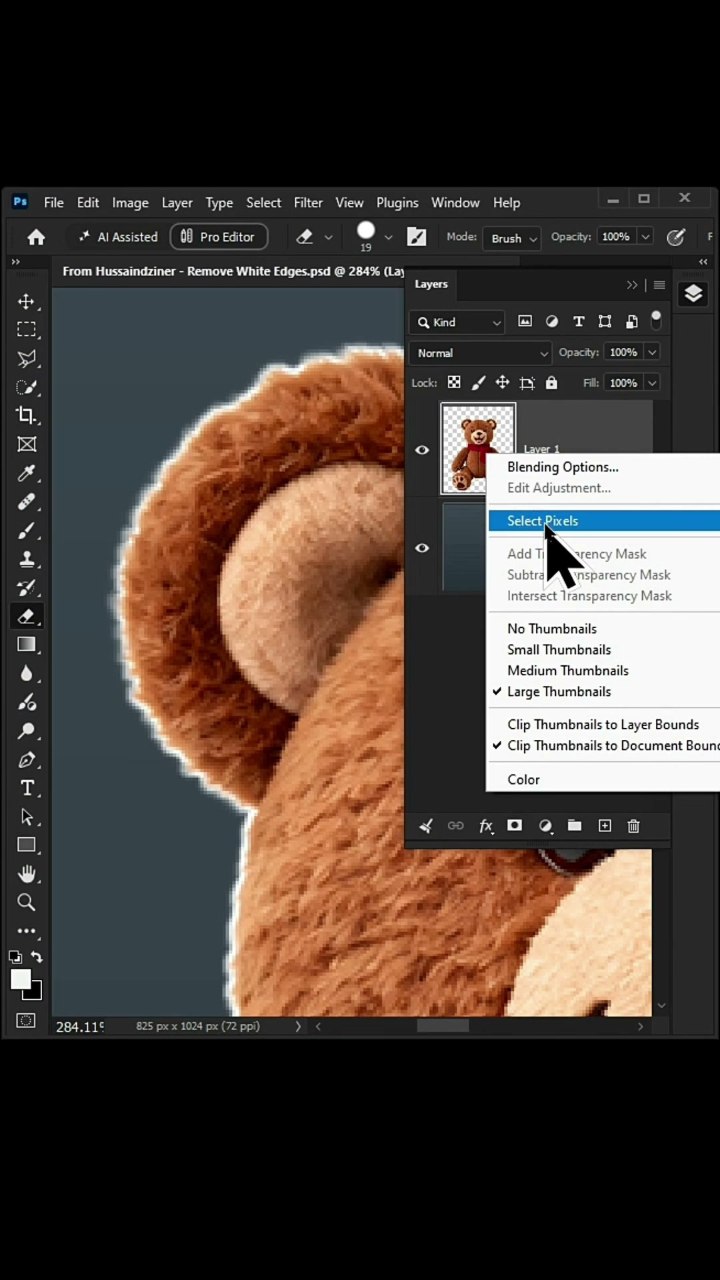
⚬ Правый клик по миниатюре слоя с вырезанным объектом в панели «Слои» → «Выделить пиксели» (Select Pixels). Контур объекта превратится в выделение.
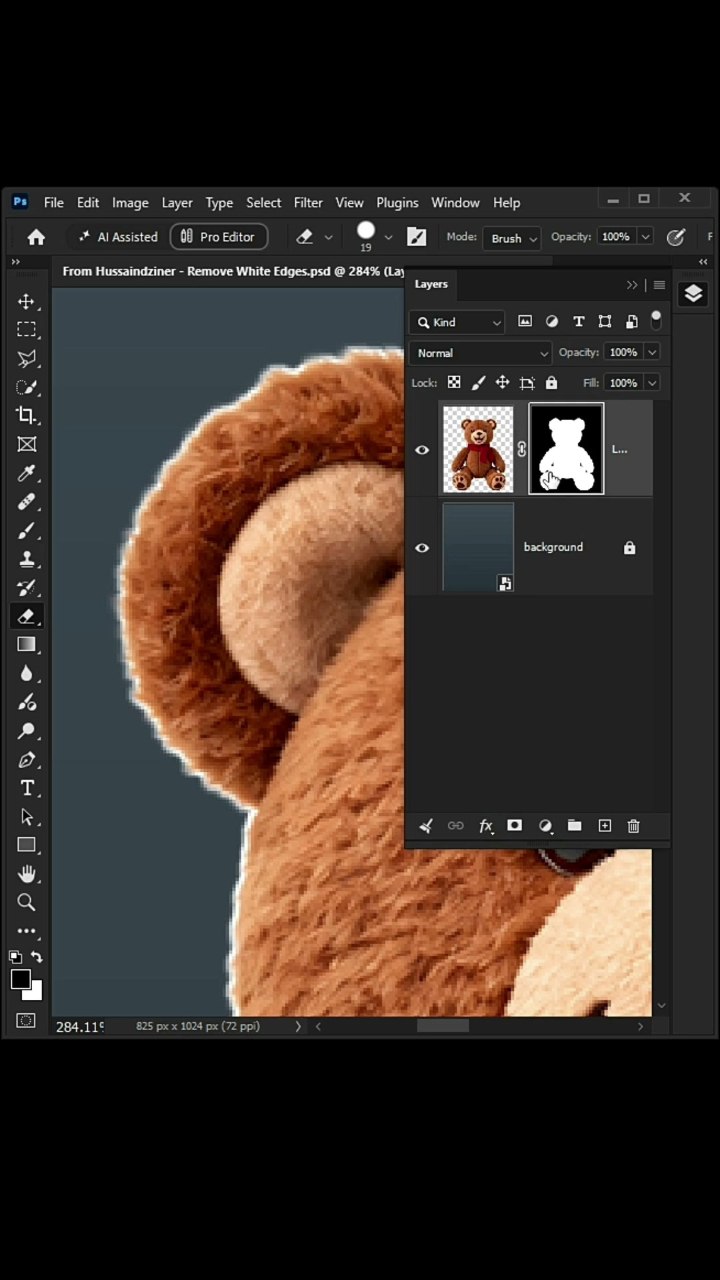
⚬ Добавьте слою маску — она повторит форму объекта.
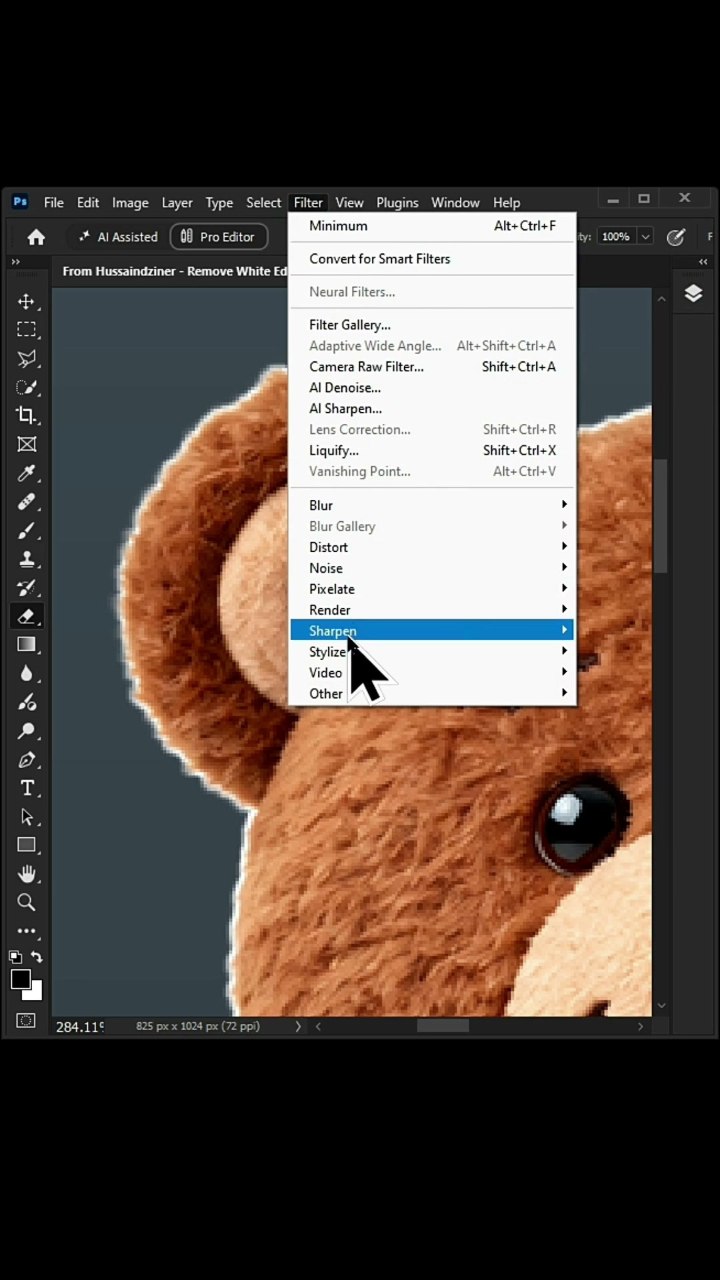
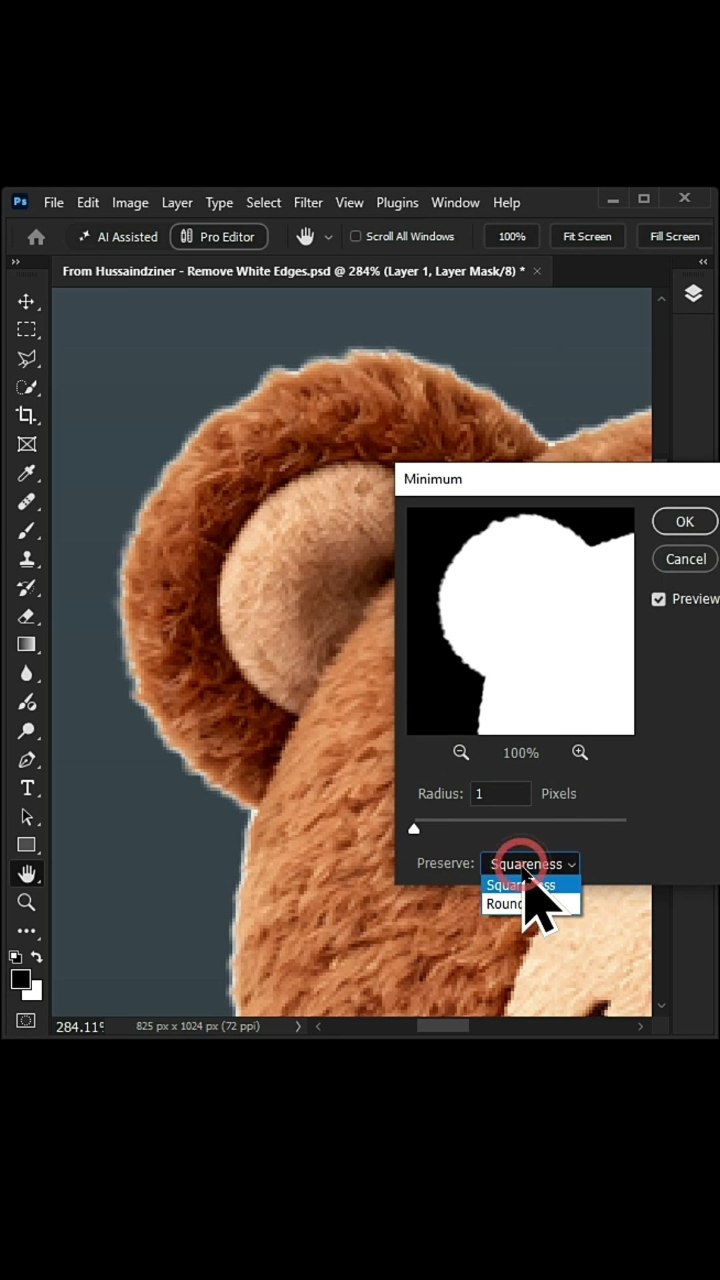
⚬ Выберите саму маску (кликните по её миниатюре) и откройте «Фильтр» → «Другое» → «Минимум» (Filter → Other → Minimum).
⚬ Радиус поставьте небольшой: маска сузится ровно настолько, чтобы кайма скрылась. Слишком большой радиус «съест» мелкие детали вроде шерсти или волос.
⚬ В списке «Сохранять» (Preserve) выберите «Округлость» (Roundness) вместо «Квадратности» (Squareness) — края останутся плавными, без «лесенки».
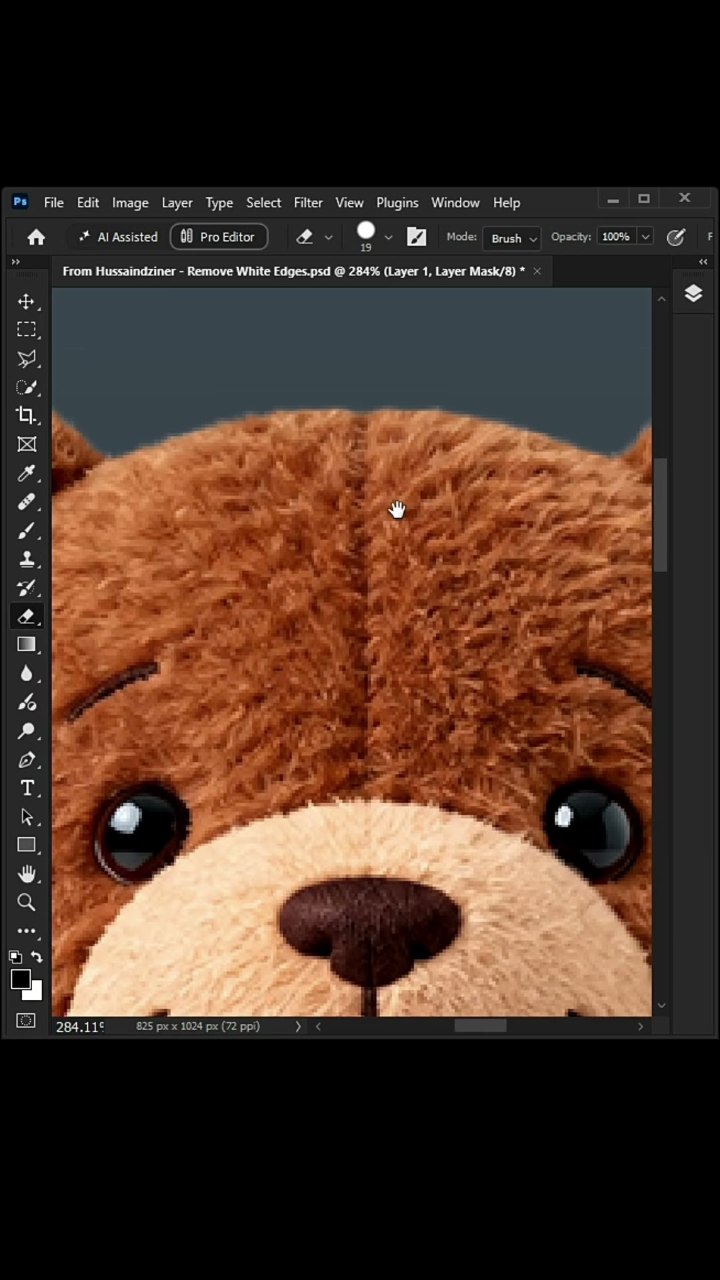
⚬ Нажмите «ОК» — кайма исчезла.
Идея простая: «Минимум» стягивает белую область маски внутрь, как раз на ширину каймы. А если нужно наоборот расширить маску, пригодится парный фильтр «Максимум». Для сложных краёв вроде волос в Photoshop 27.11 есть и ИИ-инструмент Enhance Edge, но «Минимум» работает в любой версии программы и баллов не тратит.
Официальные персональные лицензии на все продукты Adobe со скидкой 46%, включая Lightroom, Photoshop, Premiere Pro, InDesign и другие, можно приобрести в национальном скидочном чате фотографов и операторов при оплате любой российской банковской картой для 2 ПК и на смартфон/планшет. Достаточно написать волшебные слова "Хочу Adobe" в скидочном чате.
А с каймой вы боретесь маской, «Минимумом» или вообще Select and Mask?