Растянутые пиксели и «призрак» в движении: два эффектных приёма Photoshop без ИИ
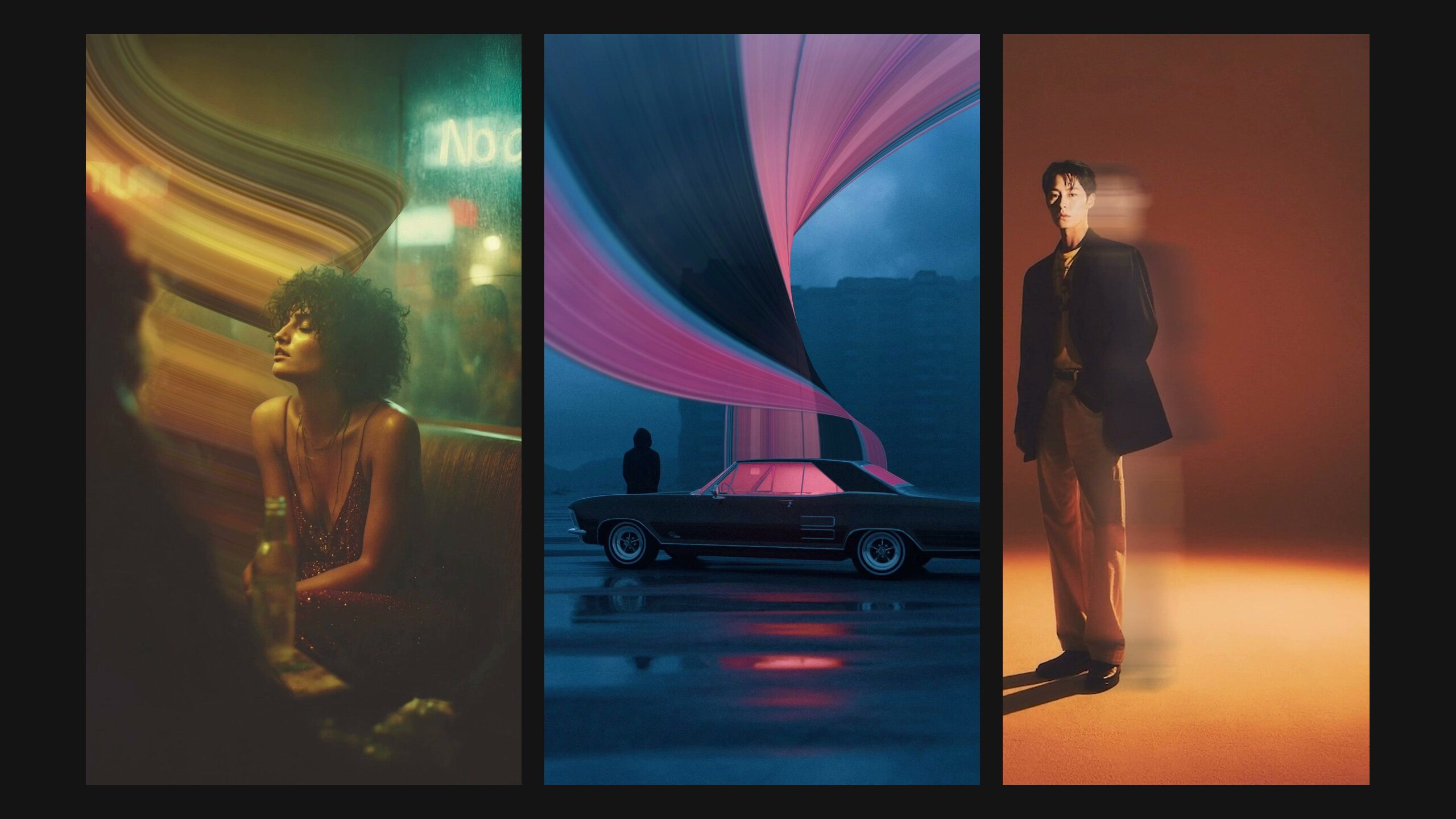
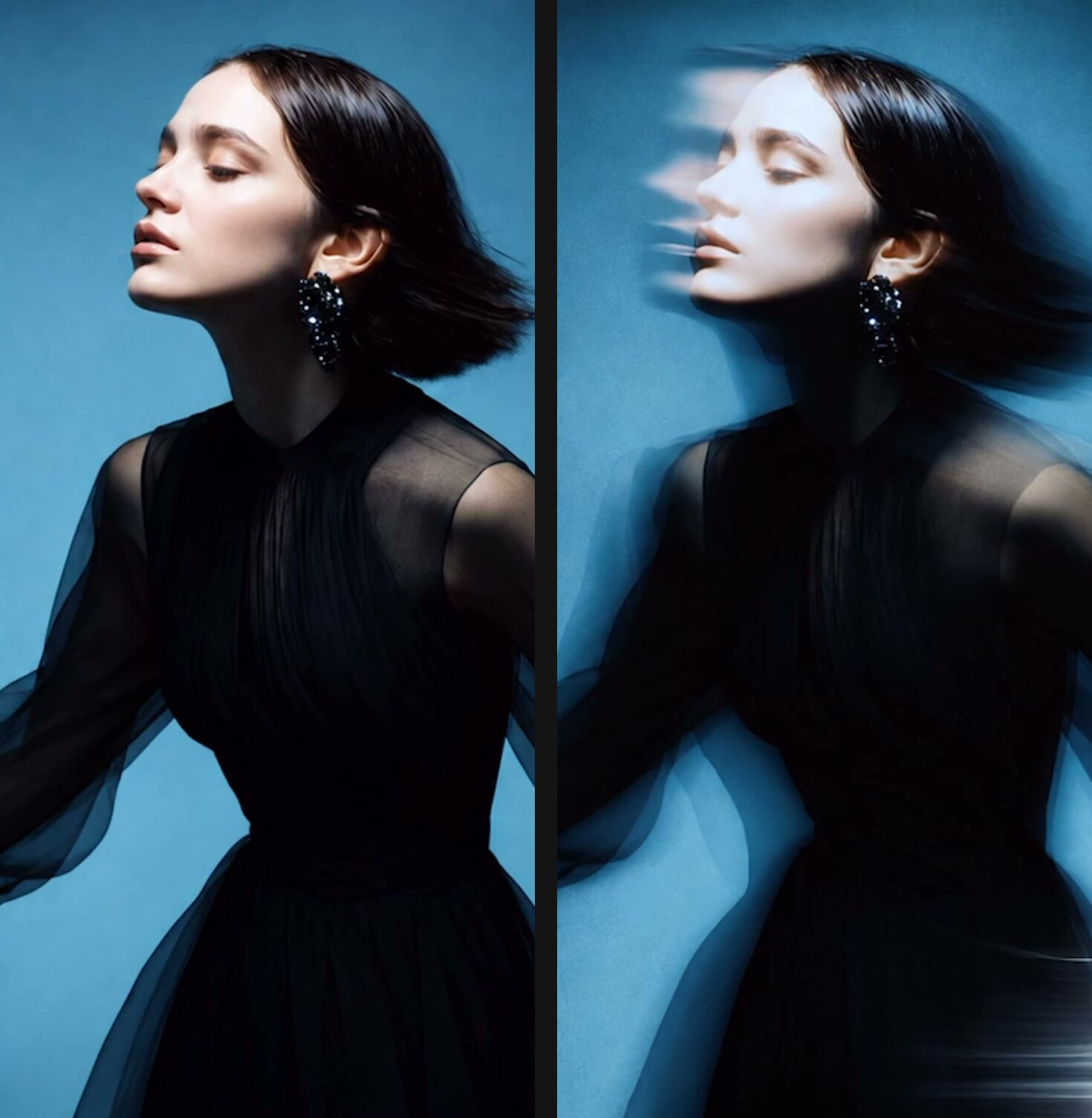
Пока все обсуждают генеративный ИИ, в трендах ручной ретуши набирают популярность два приёма, которые делаются классическими инструментами Photoshop вручную за несколько минут. Первый превращает узкую полоску пикселей в цветную ленту, закрученную вокруг героя. Второй оставляет за моделью размытый след, будто она двигалась на длинной выдержке, а лицо при этом остаётся резким.
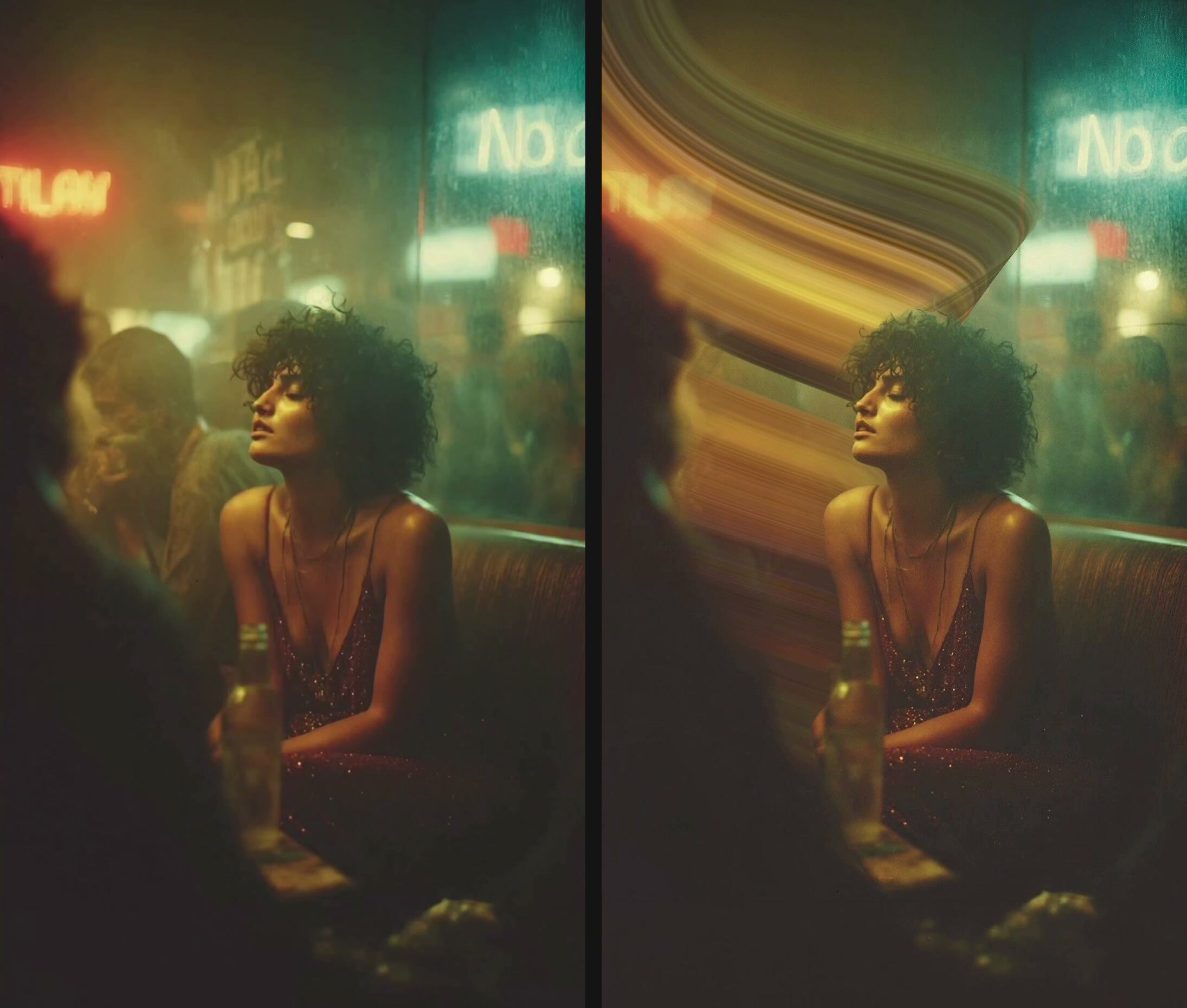
Растянутые пиксели (pixel stretch)
⚬ Выделить вертикальную полоску шириной в 1 пиксель — инструментом «Область (вертикальная строка)» (Single Column Marquee) или узкой «Прямоугольной областью».
⚬ Скопировать её на новый слой: Ctrl+J (Cmd+J на Mac).
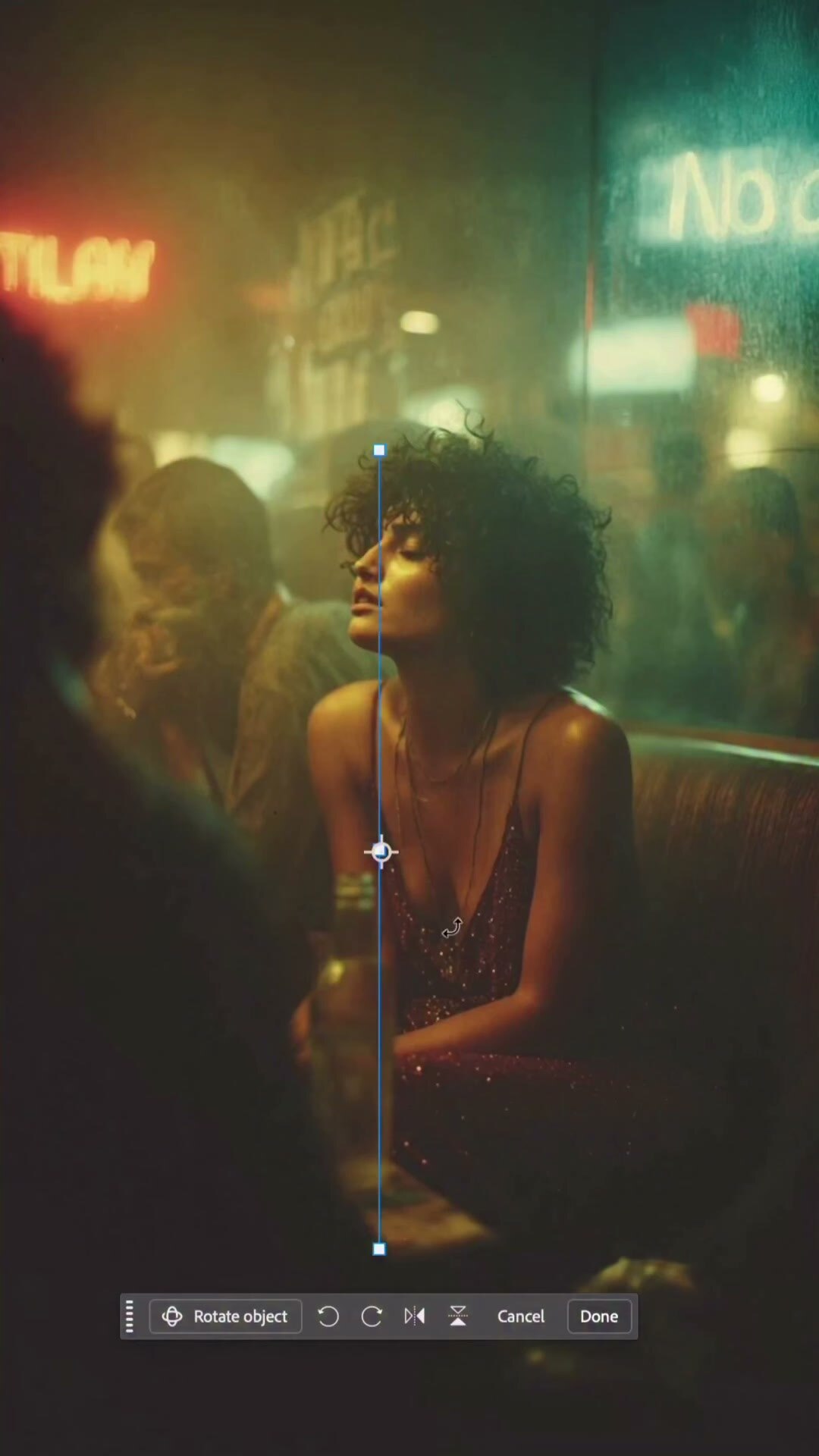
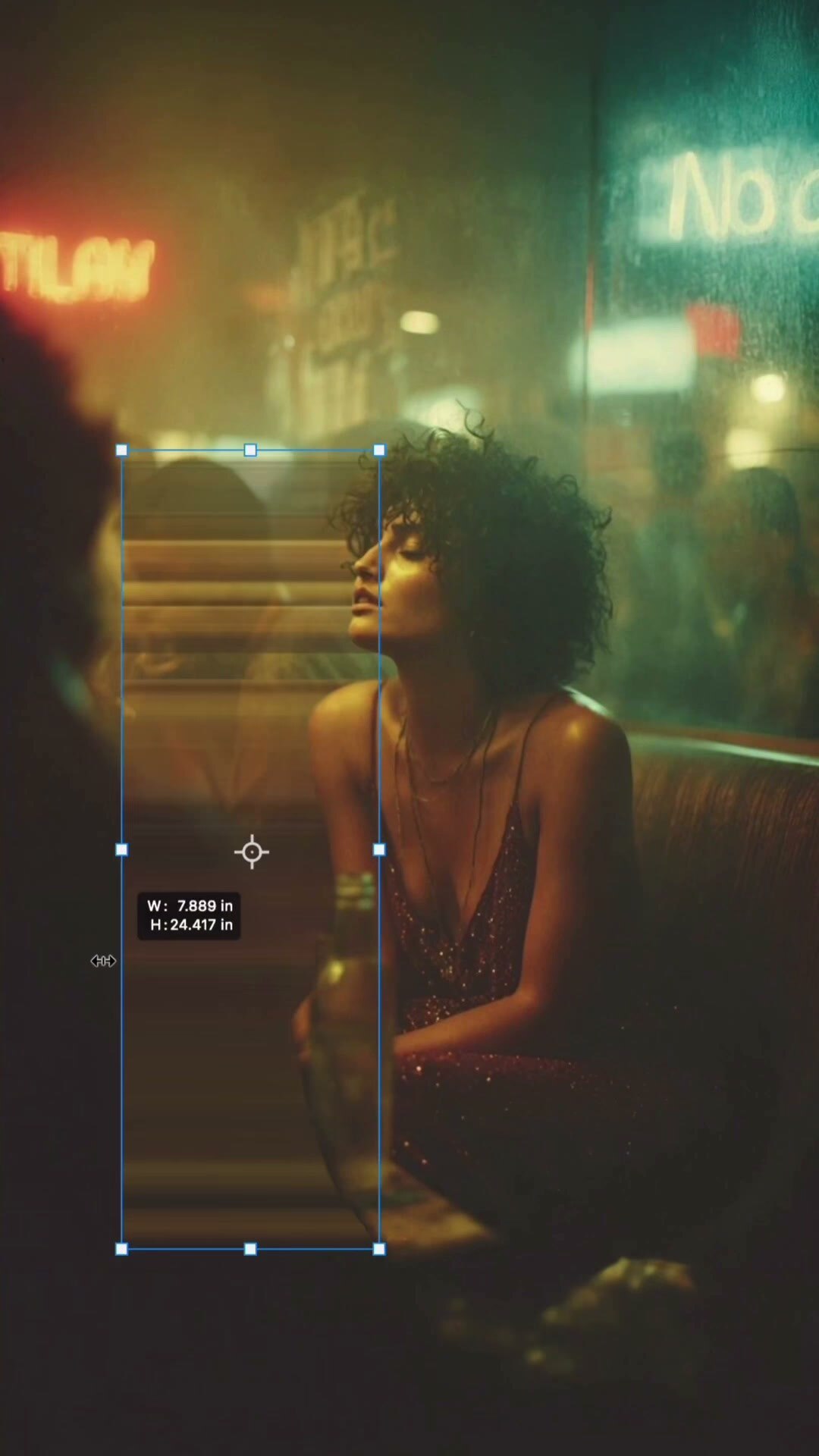
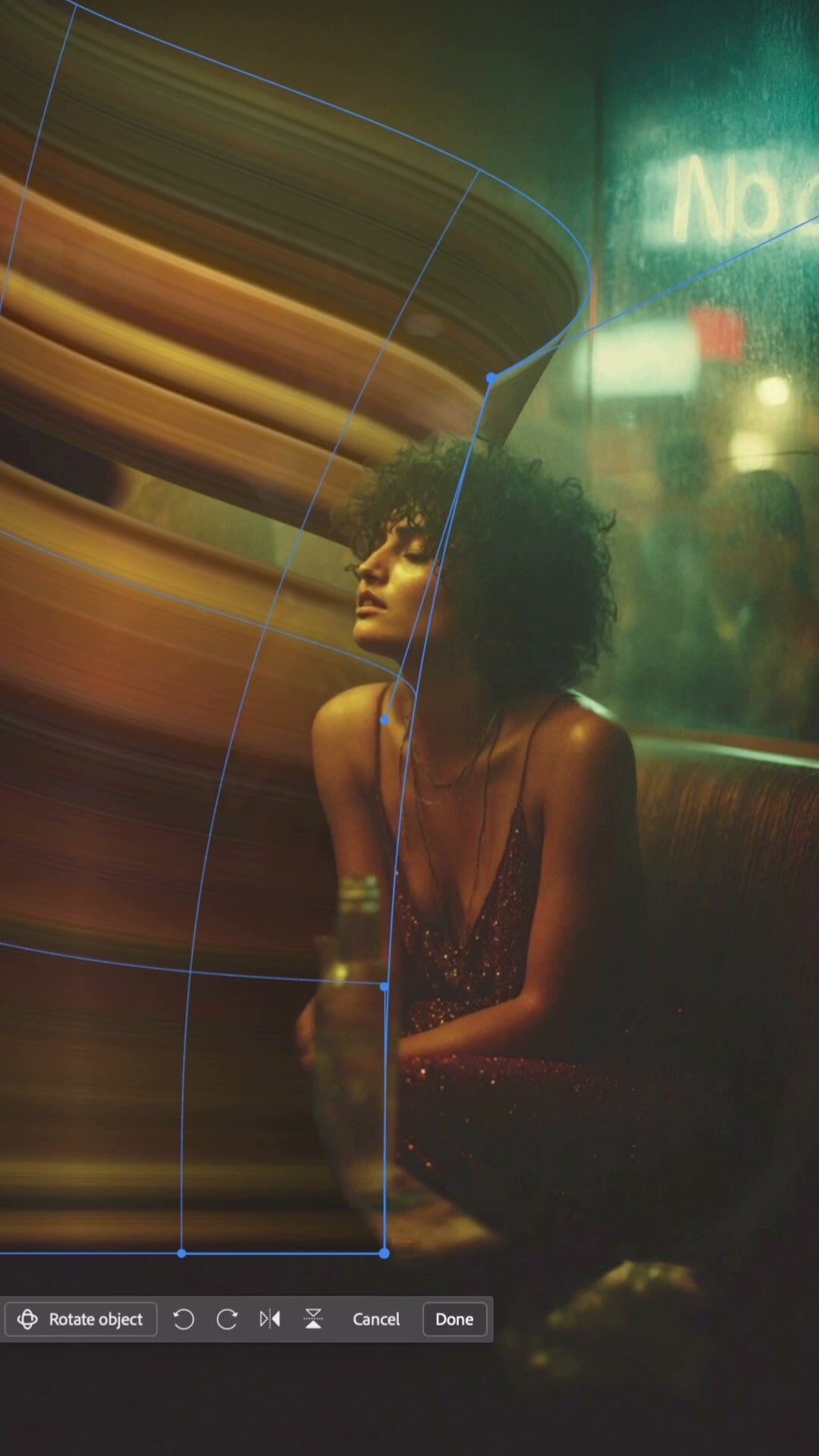
⚬ Включить «Свободное трансформирование» (Free Transform, Ctrl+T) и потянуть боковую рамку в сторону: полоска растягивается в широкую ленту из ровных цветных полос.
⚬ Не выходя из трансформирования, переключиться в режим «Деформация» (Warp) и тянуть углы и узлы сетки: лента изгибается волной или вихрем.
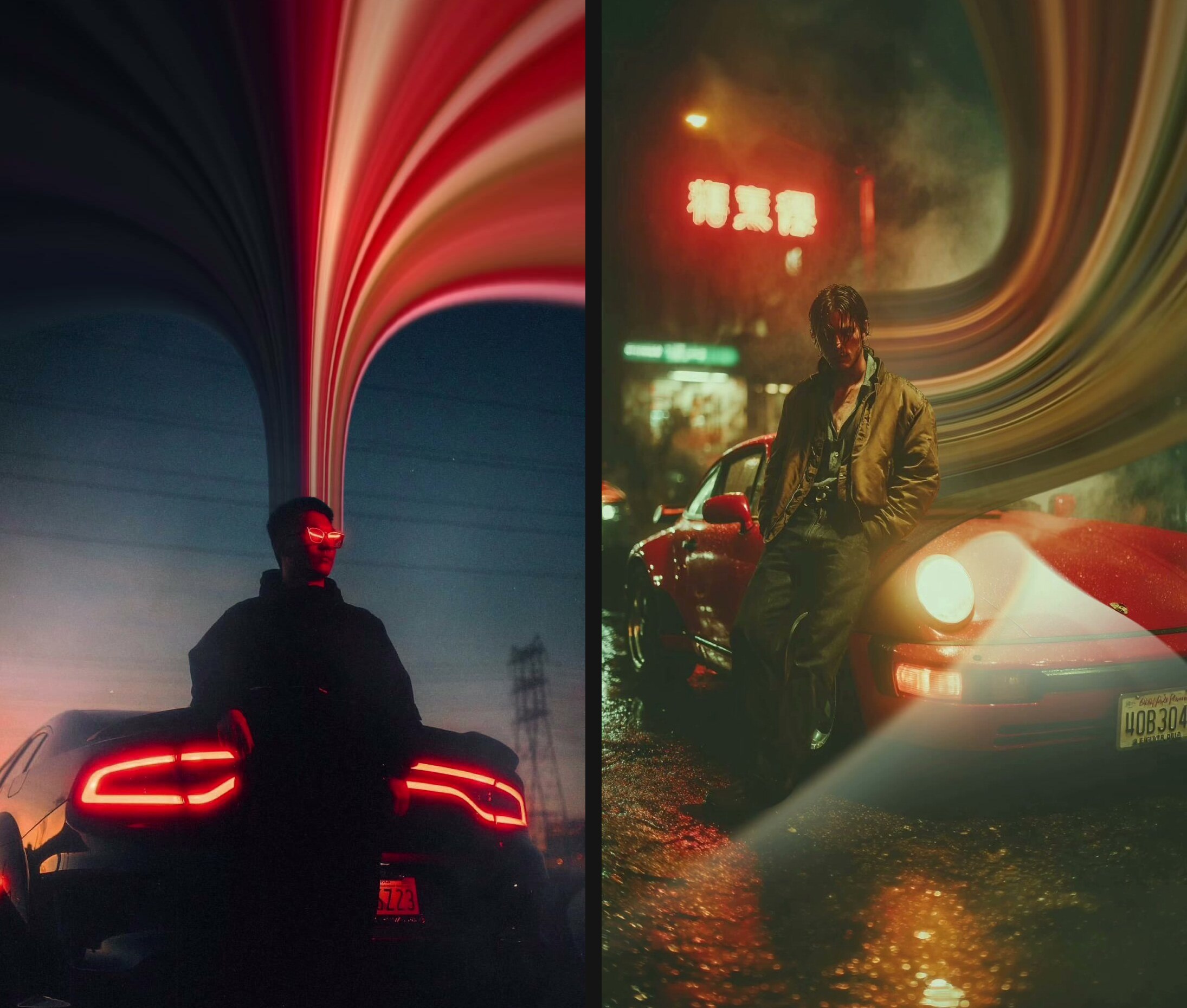
⚬ Маской спрятать ленту там, где она перекрывает героя и передний план, — и она уходит «за спину».
Все цвета ленты берутся из той самой полоски, поэтому её стоит вести через самые яркие участки кадра. Особенно хорошо эффект работает на ночных сценах: красные стоп-сигналы и розовый неон превращаются в огромный шлейф над машиной. Похожие полосы дают щелевая съёмка (slit-scan) и камеры фотофиниша.
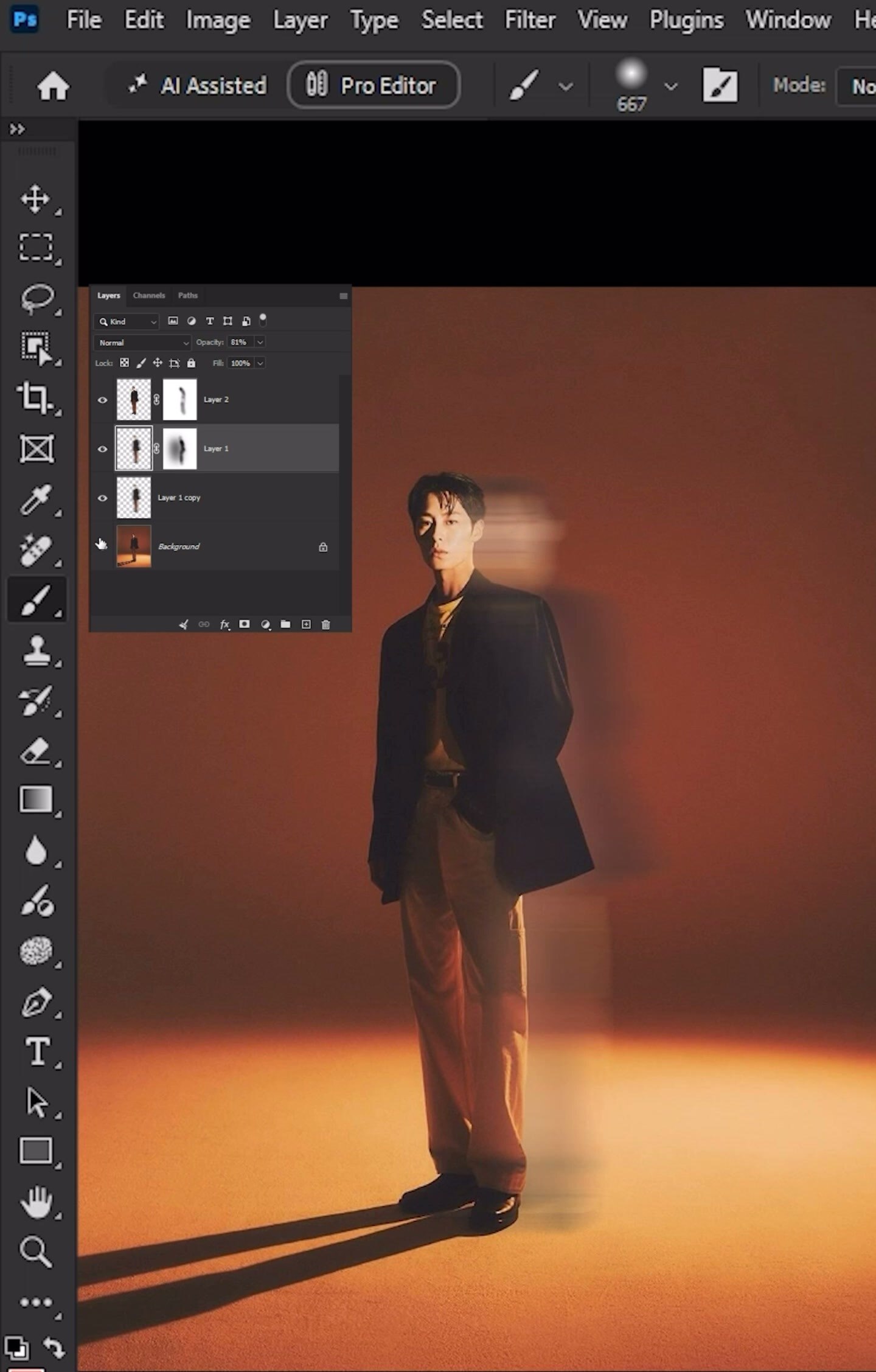
«Призрак» в движении (Path Blur)
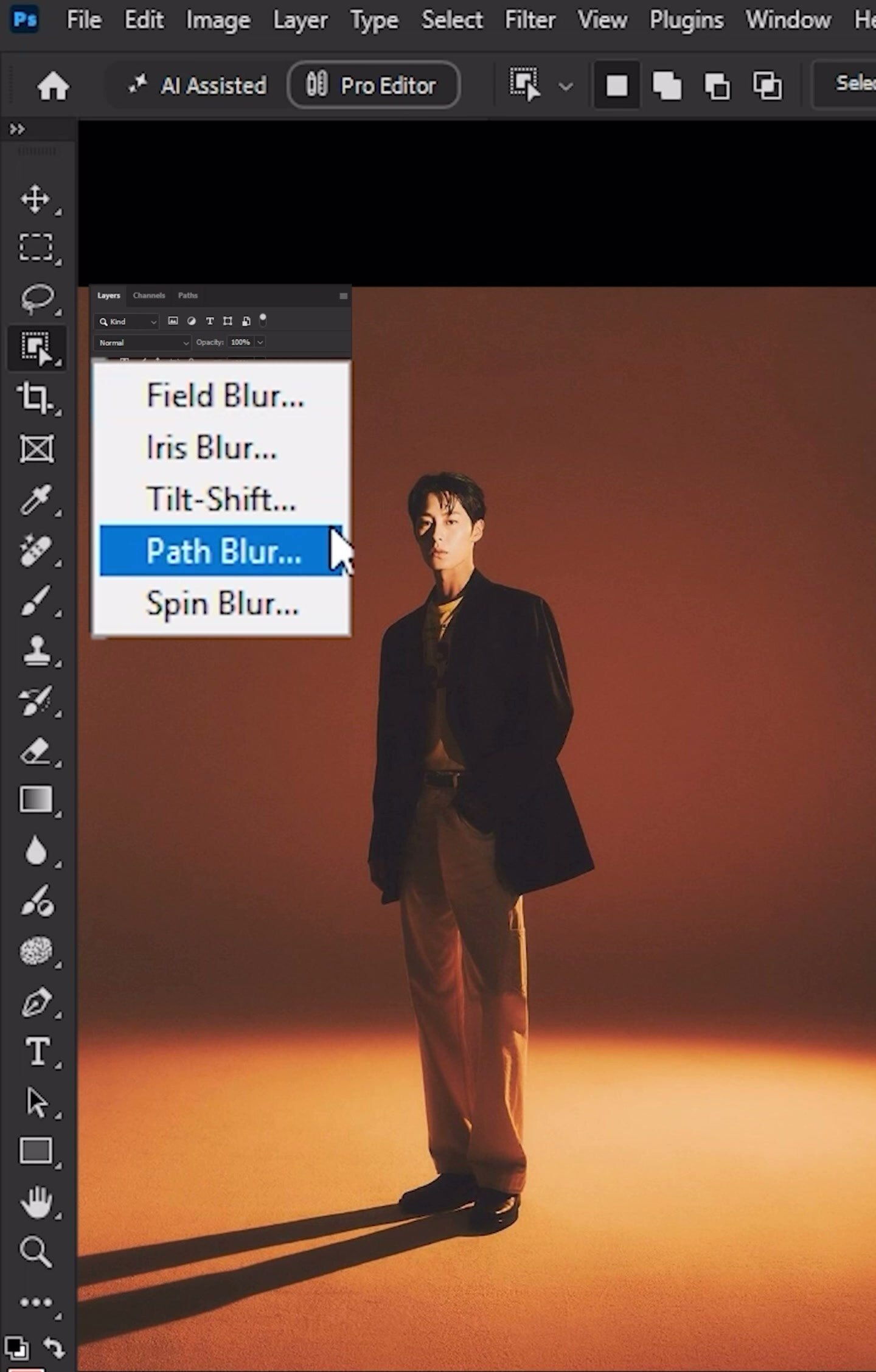
⚬ Инструментом «Выделение объектов» (Object Selection) обвести модель рамкой и скопировать фигуру на новый слой (Ctrl+J).
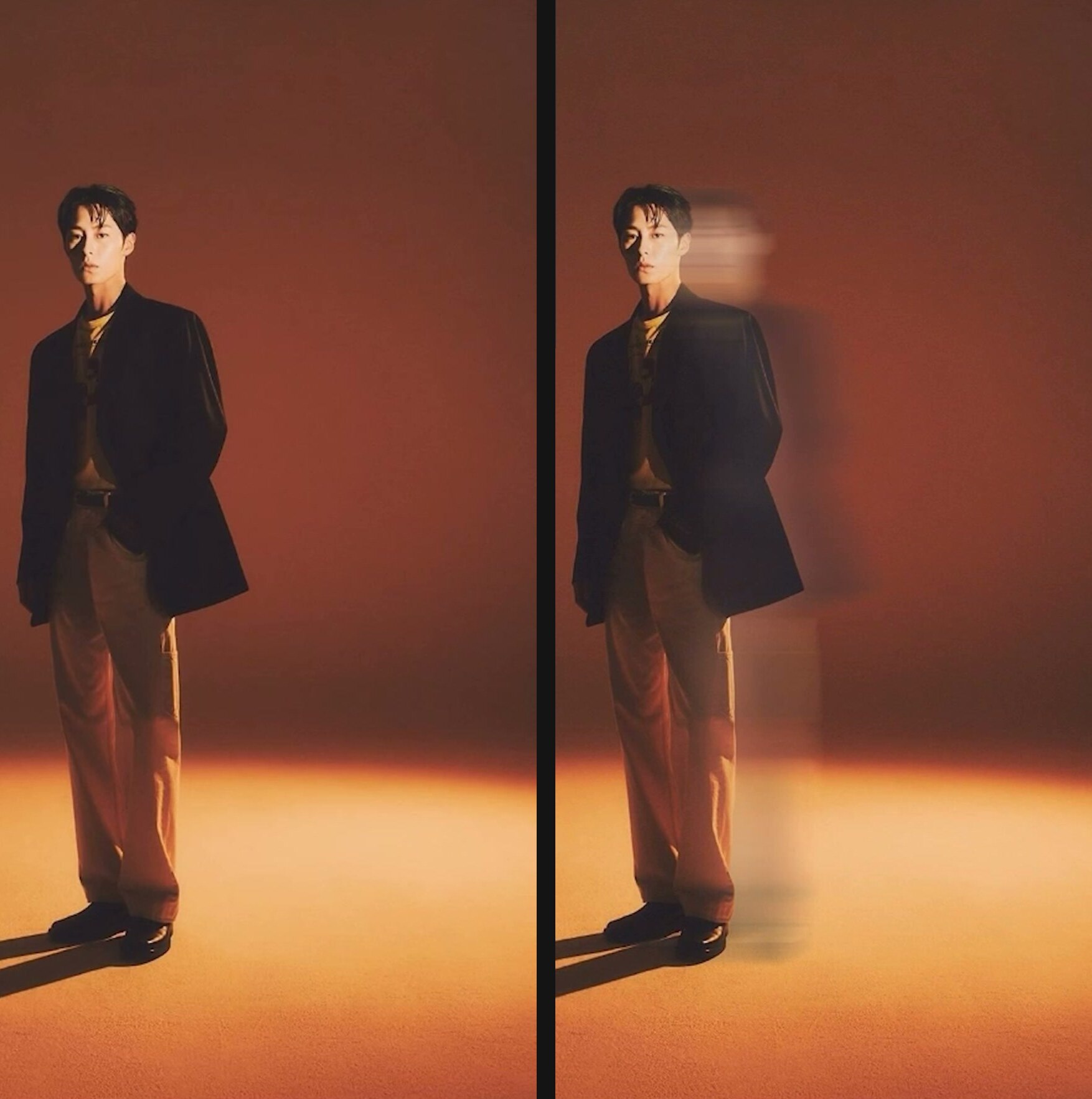
⚬ Применить к копии «Фильтр» > «Галерея размытия» > «Размытие контура» (Filter > Blur Gallery > Path Blur) и провести короткую стрелку в ту сторону, куда должен уходить след. Силу размытия задаёт ползунок «Скорость» (Speed), плавность угасания — «Конусность» (Taper).
⚬ Размытый слой продублировать и поставить копии режим наложения «Экран» (Screen) — след становится светлее и воздушнее.
⚬ Наверх положить ещё одну резкую копию фигуры, добавить слоям-маски и мягкой чёрной кистью открыть шлейф там, где он нужен, оставив лицо и часть фигуры резкими.
В камере похожий кадр можно сделать на длинной выдержке со вспышкой по второй шторке: движение оставляет шлейф, а вспышка в конце экспозиции «замораживает» модель. Но в Photoshop лицо гарантированно резкое, а длину и направление шлейфа можно менять сколько угодно.
Оба приёма отлично подойдут для креативного портфолио: обложки, постеры, fashion-серии и эффектные кадры для соцсетей. Лента из пикселей отлично ляжет за спину музыканта на обложке сингла, а «призрак» — в серию с танцем, где движение и так просится в кадр.
Для обоих методов обработки генеративный ИИ не нужен: всё делается вручную и генеративные баллы не расходуются. Инструмент «Размытие контура» есть в Photoshop ещё с 2014 года.
Официальные персональные лицензии на все продукты Adobe со скидкой 46%, включая Lightroom, Photoshop, Premiere Pro, InDesign и другие, можно приобрести в национальном скидочном чате фотографов и операторов при оплате любой российской банковской картой для 2 ПК и на смартфон/планшет. Достаточно написать волшебные слова "Хочу Adobe" в скидочном чате.
Какой из двух приёмов попробуете первым — ленту из пикселей или «призрака»? Показывайте результаты в комментариях! Собрать ли нам ещё подборку креативных и трендовых приёмов ретуши в Photoshop?