Canon Camera Connect в работе: RAW на iPhone, съёмка по кабелю и прошивки с телефона
Возможность скинуть кадр с камеры в телефон, чтобы сразу выложить в сторис или показать клиенту превью прямо на площадке, — одна из самых частых просьб фотографов к производителям камер. У Canon для этого есть бесплатное фирменное приложение Canon Camera Connect для iOS и Android: только в Google Play его скачали больше 50 миллионов раз.
На днях вышла версия 3.6.10 с поддержкой новой EOS R8 Mark II. Рассказываем, как приложение работает на деле.
Как подключиться:
⚬ Для входа нужен Canon ID — аккаунт по электронной почте и паролю. Получить из РФ такой можно только сменив регион своего IP адреса. Или может быть он давно уже у вас есть.
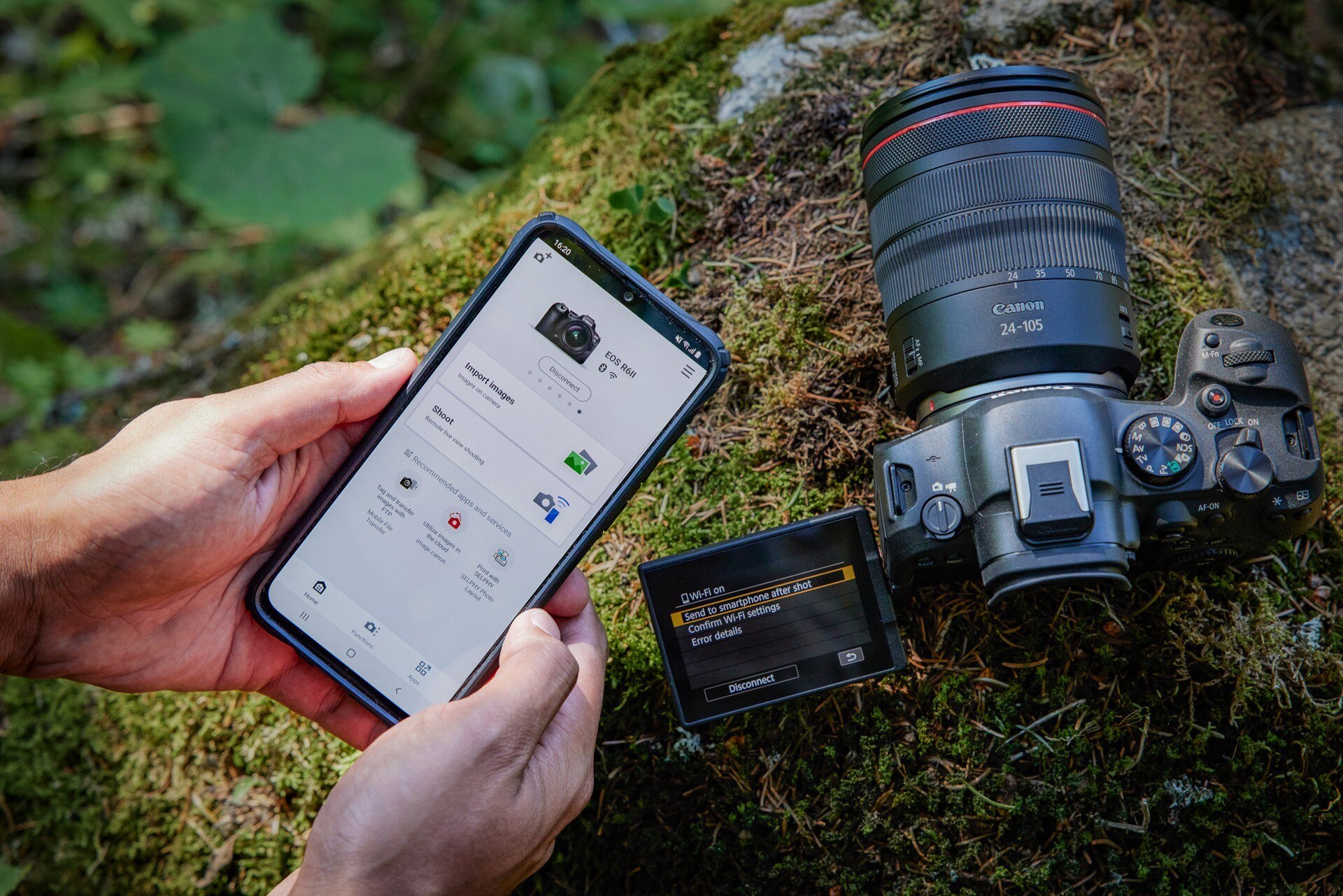
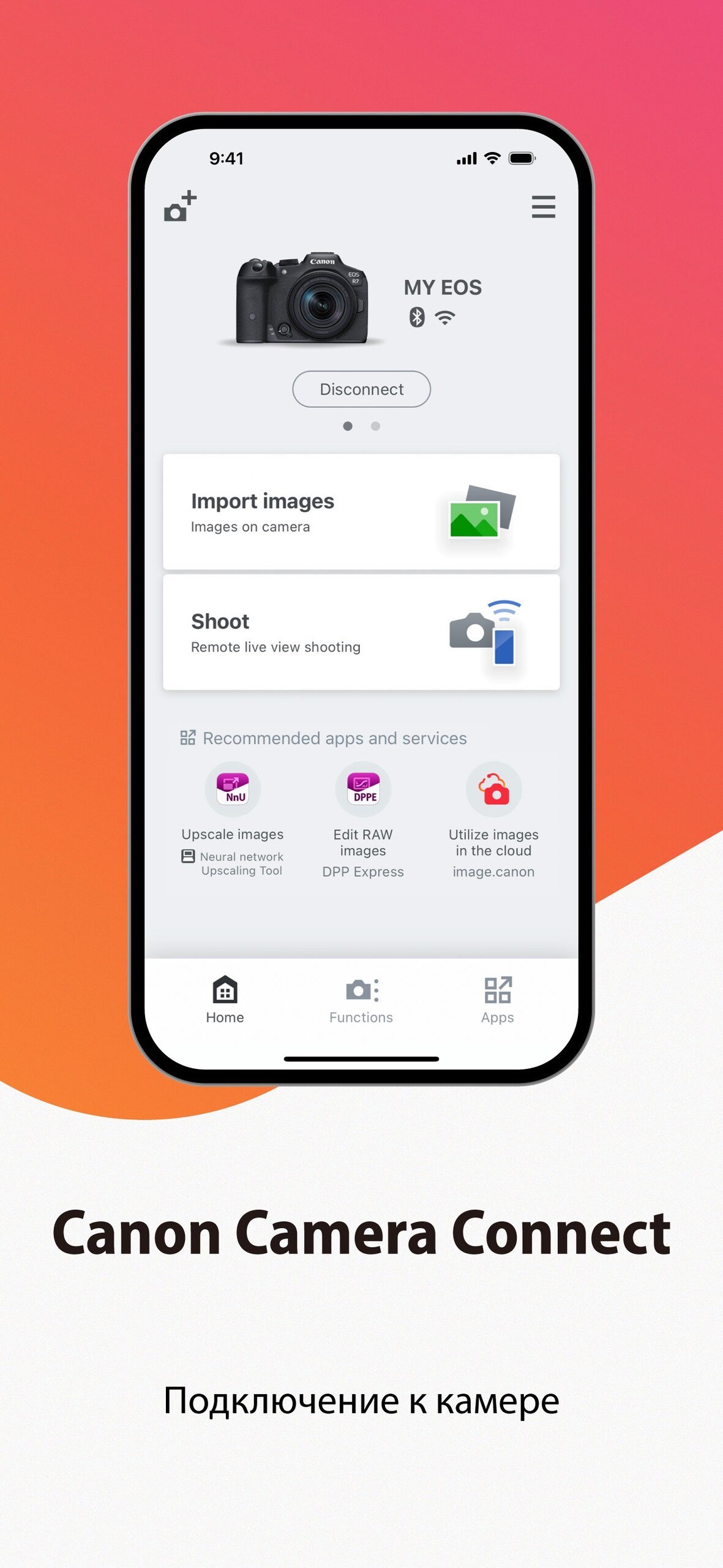
⚬ Модель камеры выбирается из списка, и дальше приложение ведёт по шагам именно для неё.
⚬ Сопряжение по Bluetooth запускается с камеры и подтверждается на обоих устройствах. Потом связь восстанавливается сама при открытии приложения.
⚬ Для импорта и удалённой съёмки камера включает Wi-Fi, а телефон просит разрешения подключиться к её сети: Android — один раз, iPhone — при каждом переподключении.
Что умеет Camera Connect:
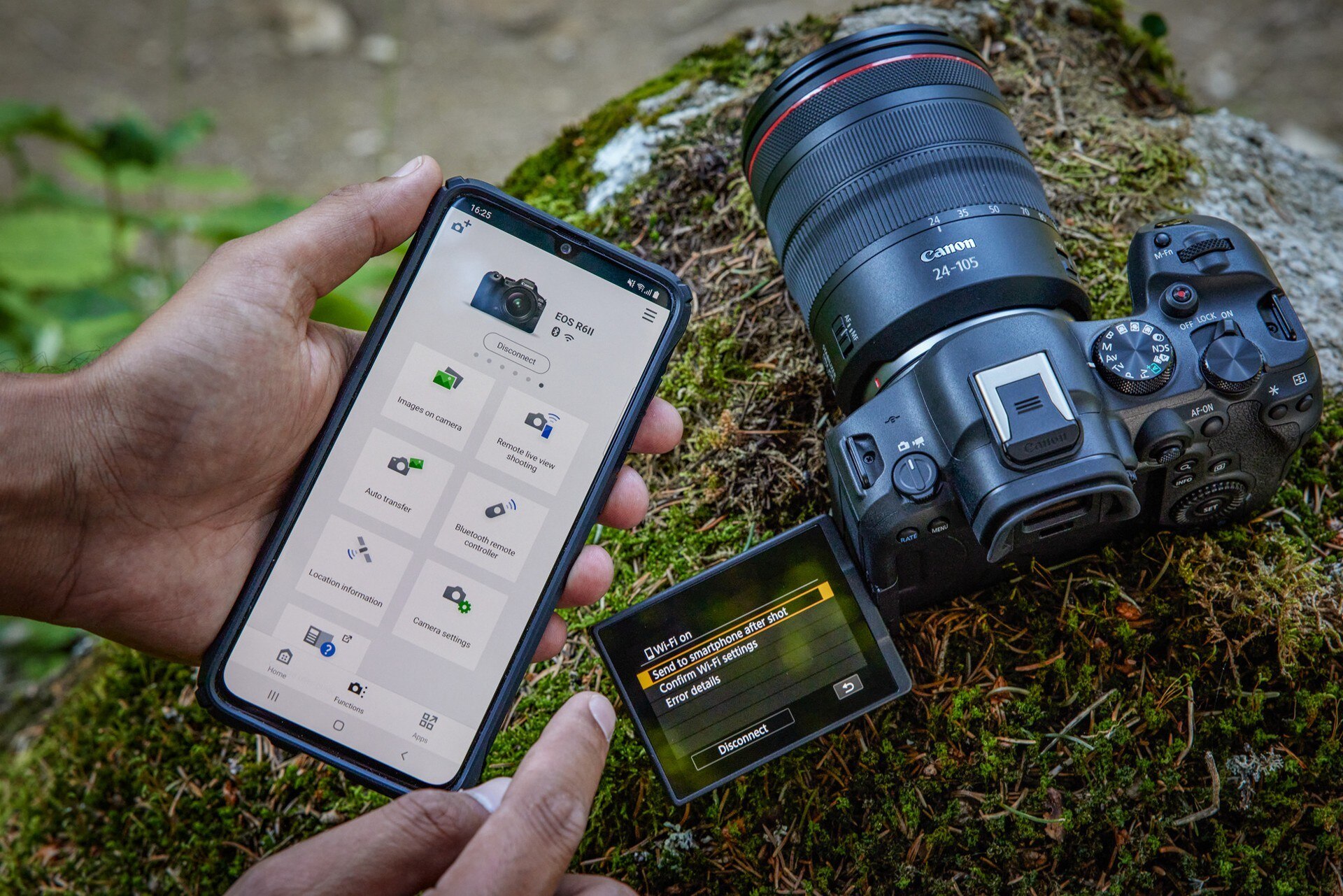
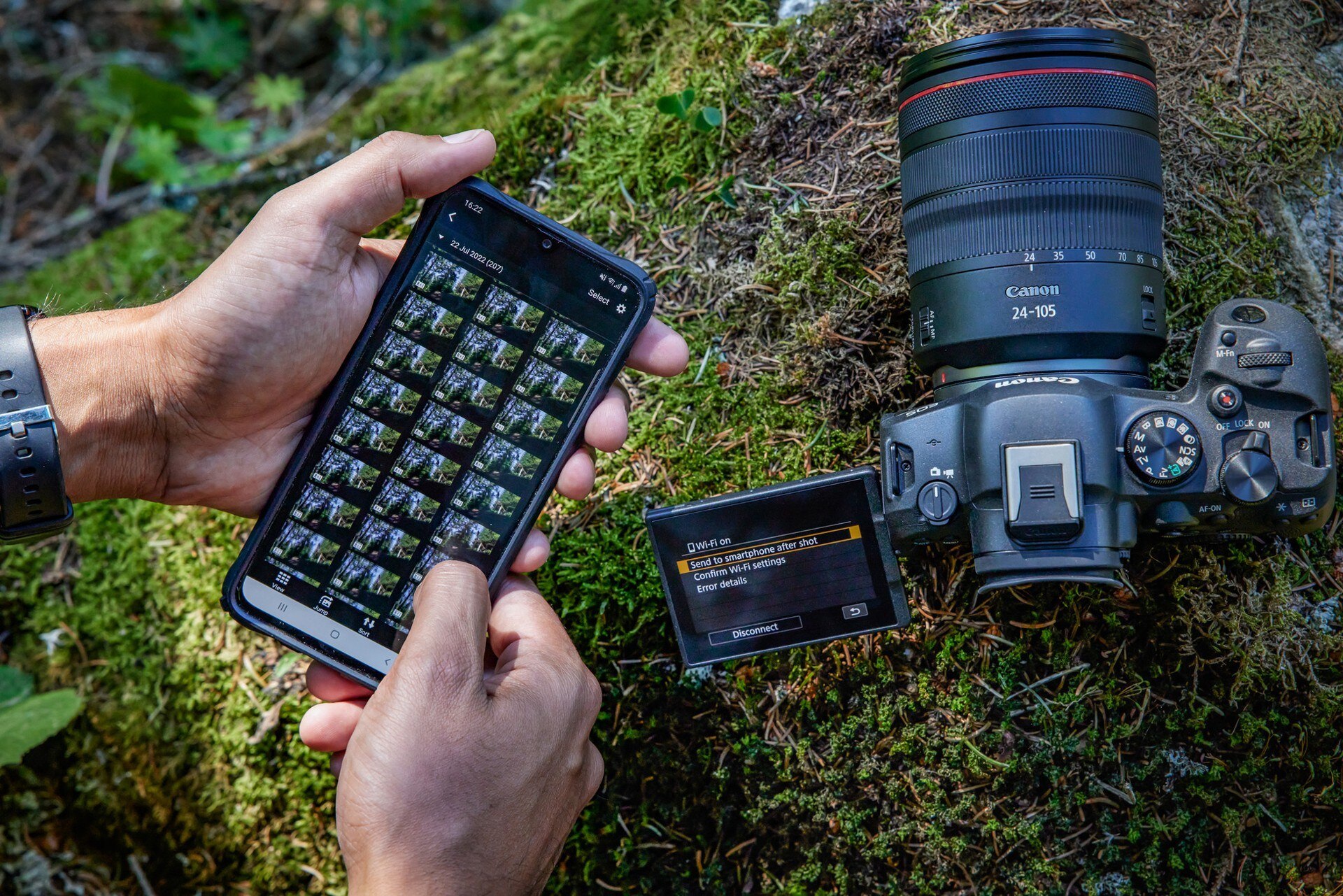
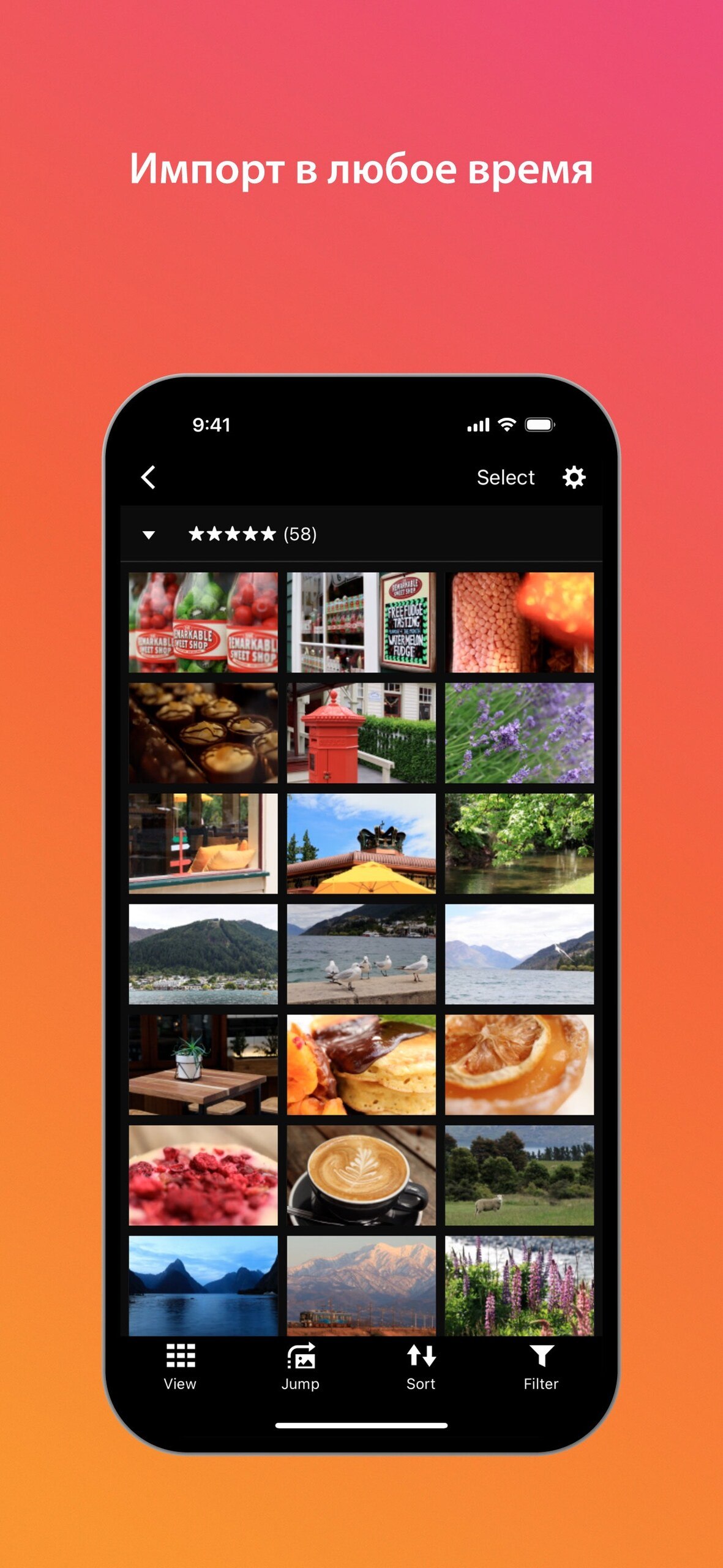
⚬ Импорт снимков с фильтром по дате и типу файла. На iPhone можно забрать JPEG, HEIF и RAW, на Android — только JPEG: вместо RAW камера сама сделает JPEG-копию.
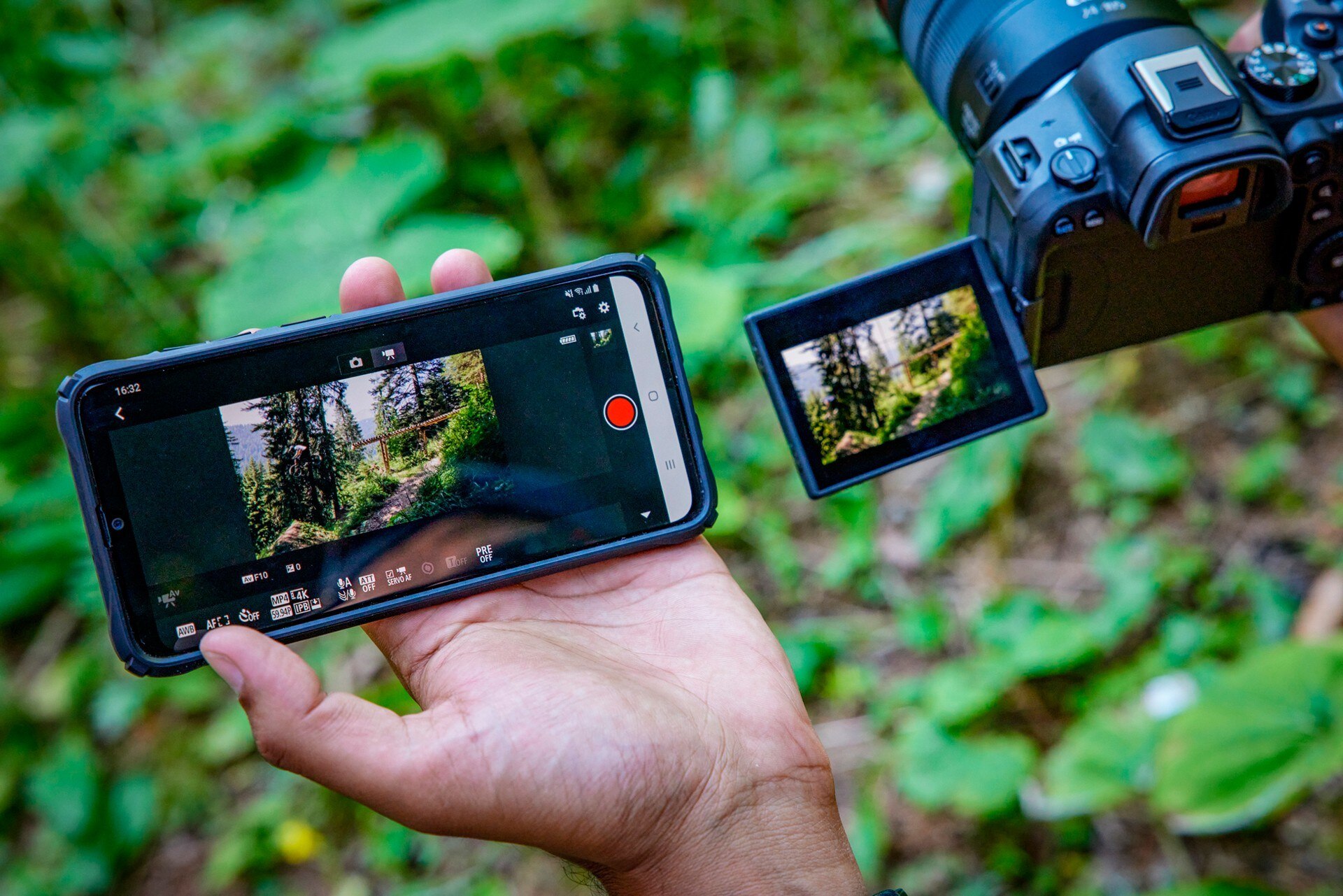
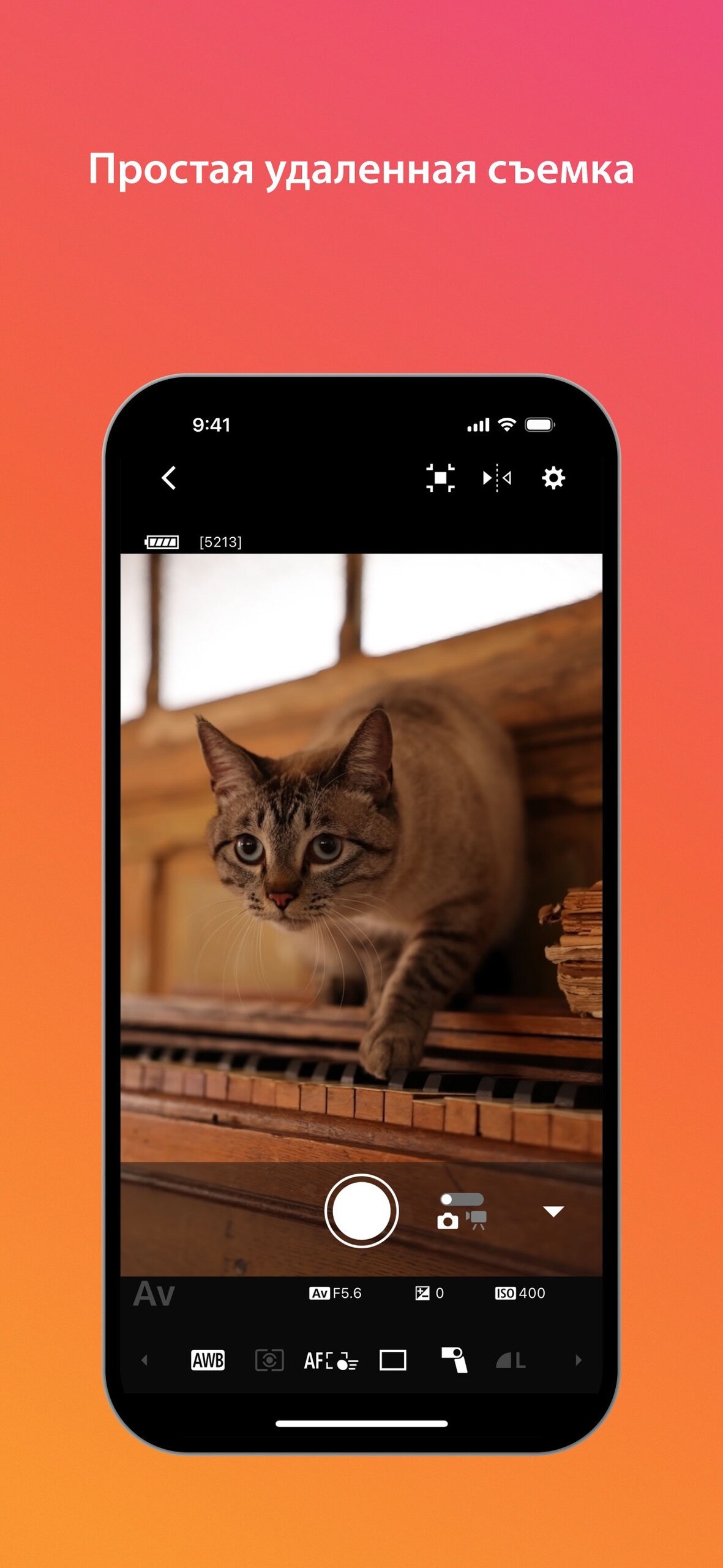
⚬ Удалённая съёмка с live view: экспозиция, режим серии, автофокус и баланс белого. По двойному касанию картинка увеличивается в 5 раз вокруг точки фокусировки, а ручная фокусировка двигается с тремя размерами шага.
⚬ Автопередача каждого кадра в телефон сразу после спуска — в полном размере или уменьшенным до 1620×1080 пикселей.
⚬ Пульт по Bluetooth, координаты из телефона в EXIF и синхронизация даты и времени — особенно полезно в поездках со сменой часовых поясов.
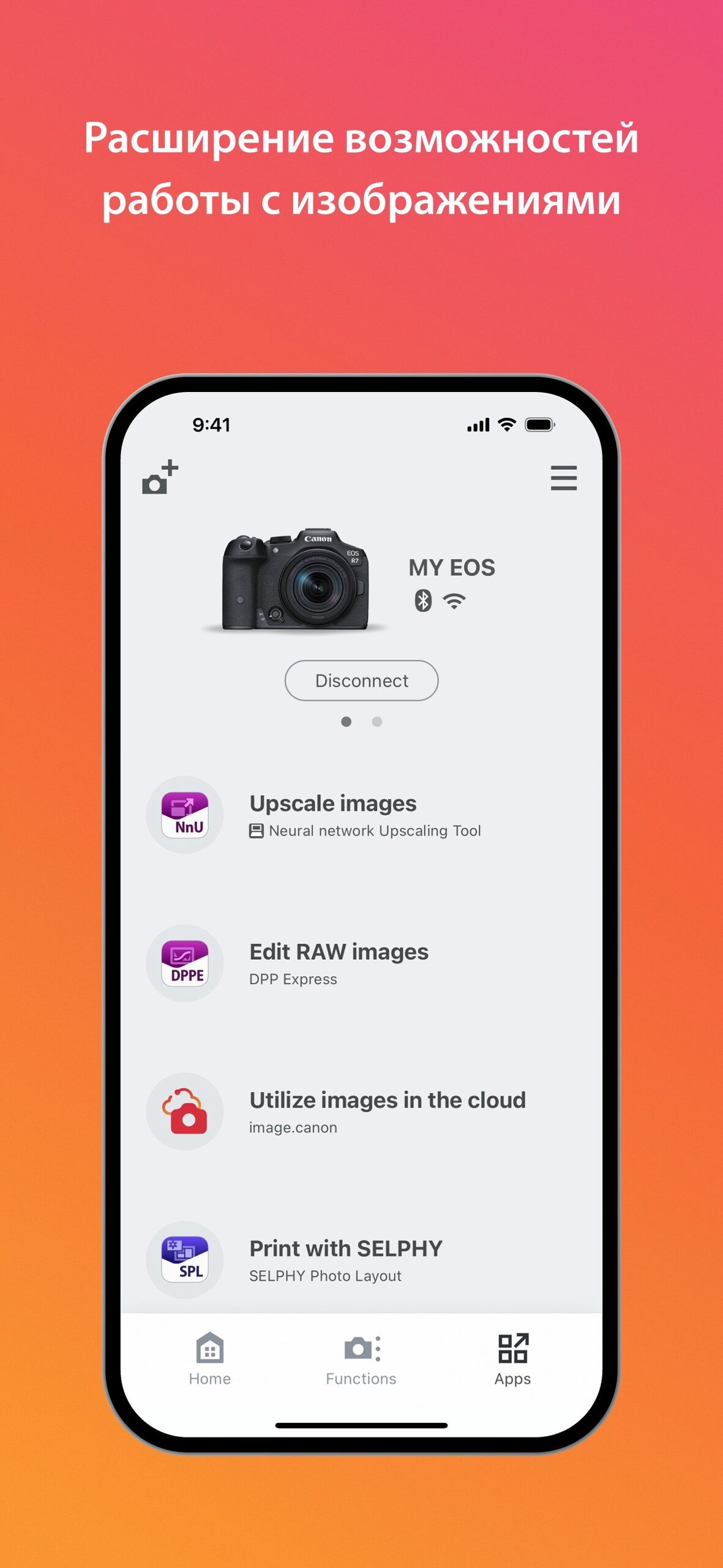
⚬ Подключение камеры к Wi-Fi для облака image.canon и прямых трансляций — пароль удобнее вводить с клавиатуры телефона, чем в меню камеры.
⚬ Обновление прошивки: приложение само проверяет, нет ли новой версии для камеры, показывает список изменений и передаёт файл по Wi-Fi. Обновить камеру предложат только после того, как файл полностью докачается — тут не о чем переживать. Разве что проверьте, что карта памяти у вас оригинальная и надёжная в камере.
Интересная фишка — подключение по USB-кабелю. Для этого в сетевых настройках камеры выбирают приложение для USB (для iPhone — «Canon app(s) for iPhone»), так и импорт, удалённая съёмка и автопередача работают без сопряжения и заметно быстрее, чем по Wi-Fi.
Есть и то, к чему придётся привыкнуть. Приложение регулярно предлагает зарегистрировать камеру в Canon ID — даже если вы уже отказались. Кадры, снятые удалённо, сами в телефон не попадают: за ними нужно зайти в просмотр снимков.
Автопередача не работает вместе с удалённой съёмкой и не отправляет RAW, а Android-версия не забирает RAW даже по кабелю. Режим съёмки, выставленный диском на камере, из приложения не поменять, а увеличение live view — максимум 5×, тогда как на экране камеры доступно 10×.
Удалённая съёмка пригодится на макро со штатива, когда любое касание смажет кадр, и при съёмке птиц у кормушки из укрытия. А пошаговая ручная фокусировка позволяет снять серию для стекинга даже на камере без встроенного брекетинга фокуса. Если же нужно снимать сразу в iPad или Mac с полноценной передачей RAW — для этого есть специализированные приложения вроде THE Tether 3.0.
Приложение бесплатное и есть в российском App Store. Скачать Canon Camera Connect можно в App Store (нужна iOS 18 и новее) и в Google Play.
А вы пользуетесь фирменным приложением своей камеры — или по-прежнему переносите кадры картридером? Чьё приложение, на ваш взгляд, удобнее? Если интересно, в следующих материалах сравним приложения Sony, Nikon и Fujifilm!