Эффект «фрактального» рифлёного стекла в Photoshop: модный приём без ИИ
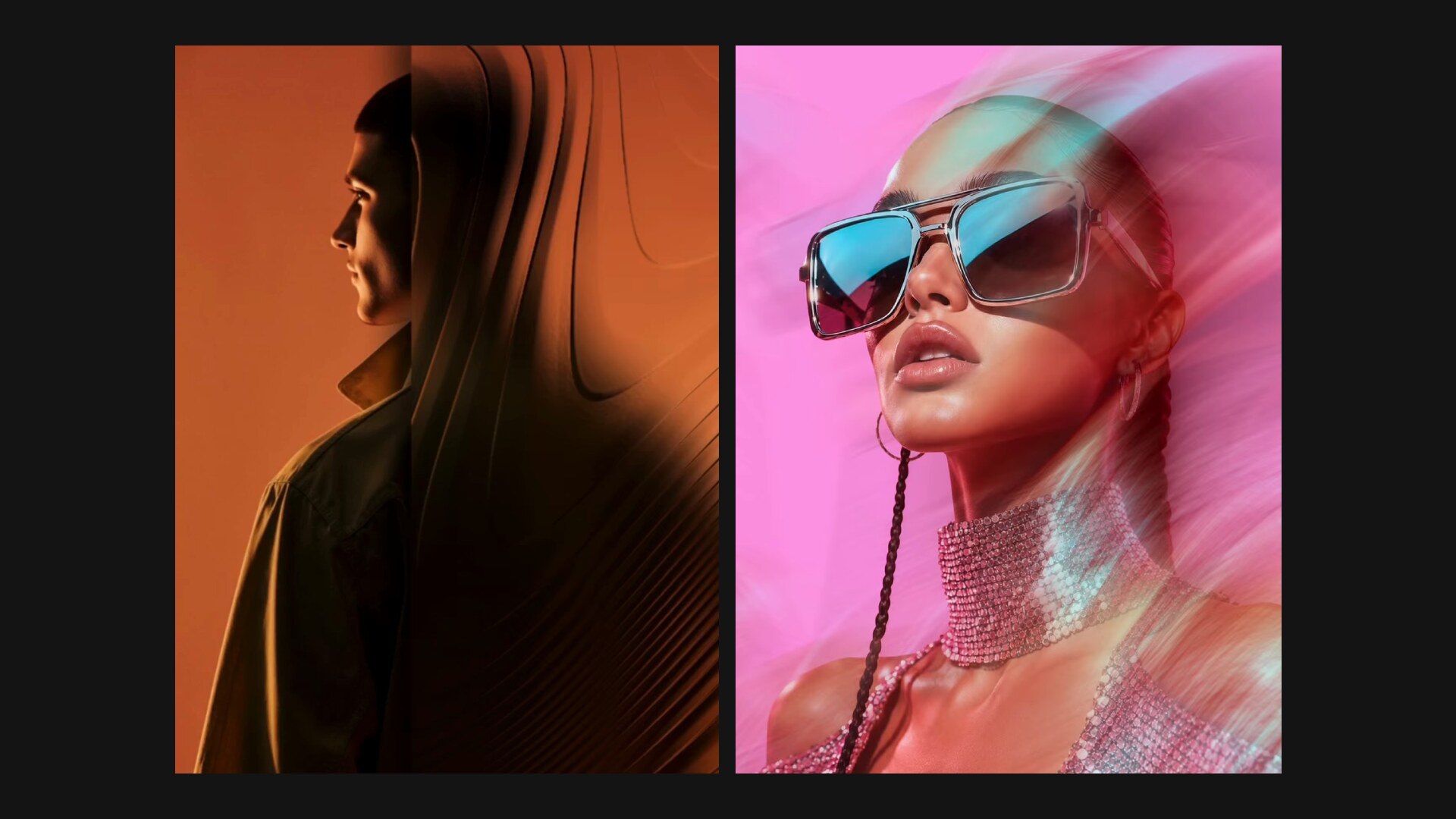
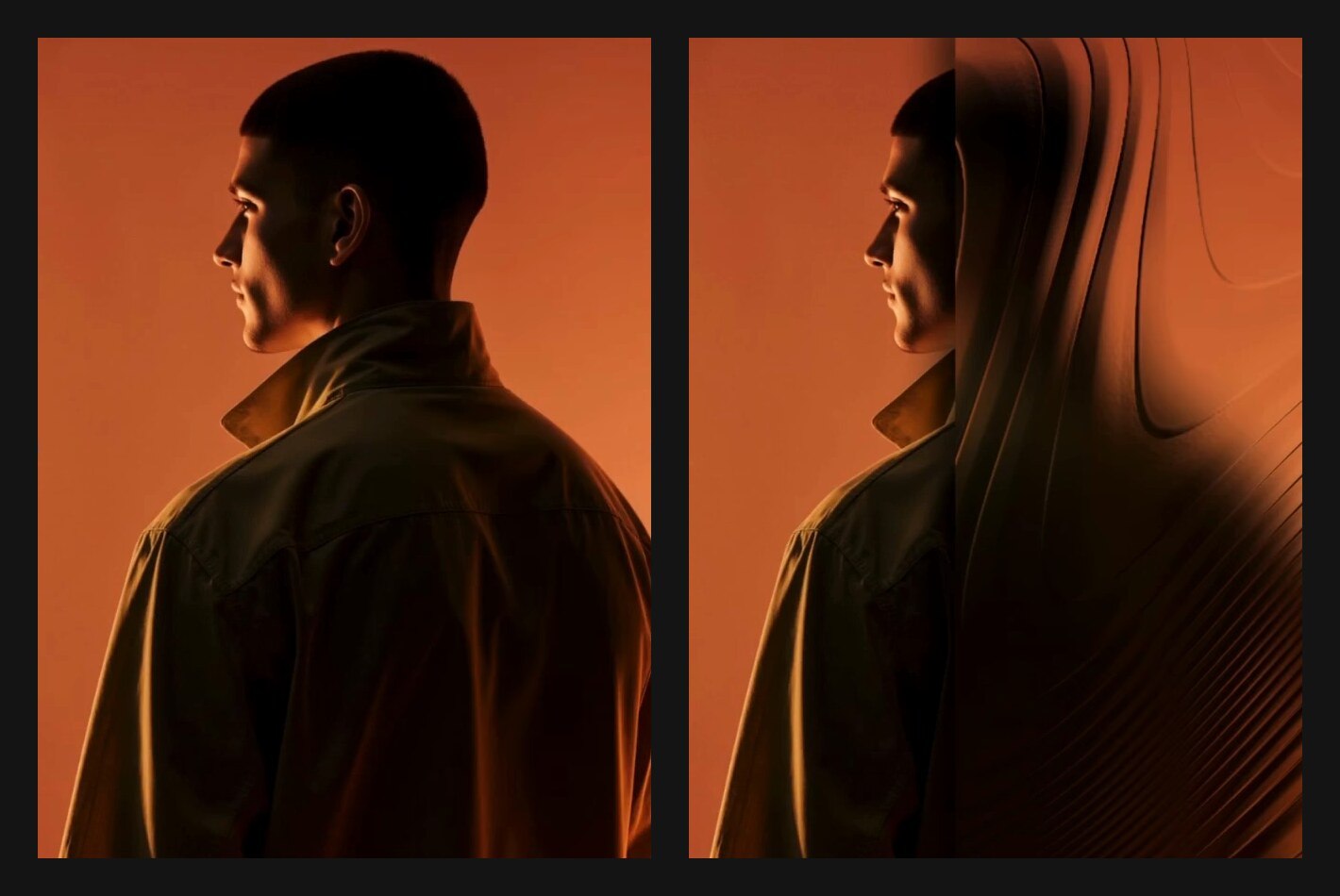
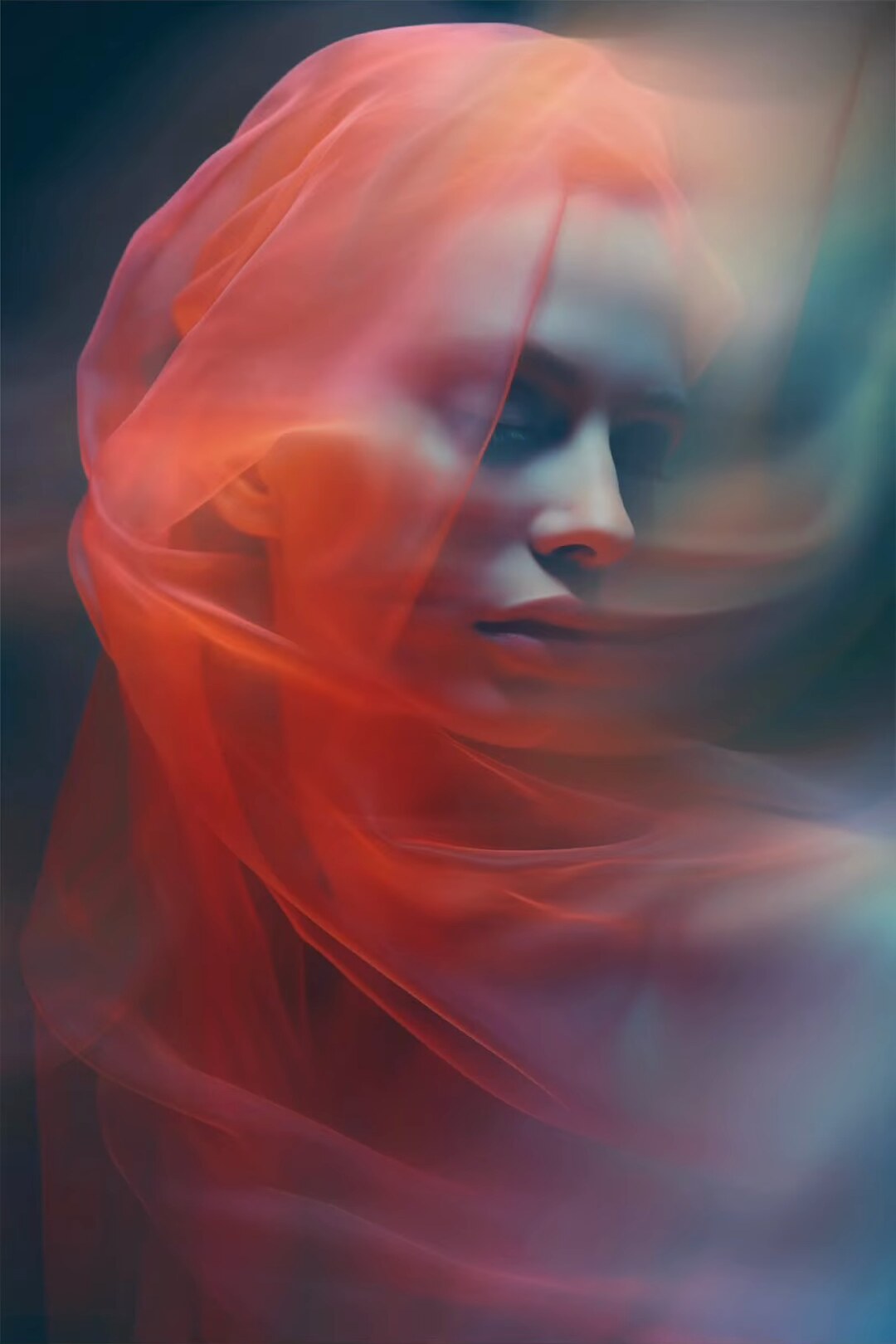
Рифлёное стекло сейчас в тренде у дизайнеров постеров и обложек: часть кадра будто видна сквозь волнистые стеклянные полосы, а остальное остаётся резким. В Photoshop такой эффект собирается из двух классических фильтров и одной обтравочной маски — без генеративного ИИ и без расхода баллов на него.
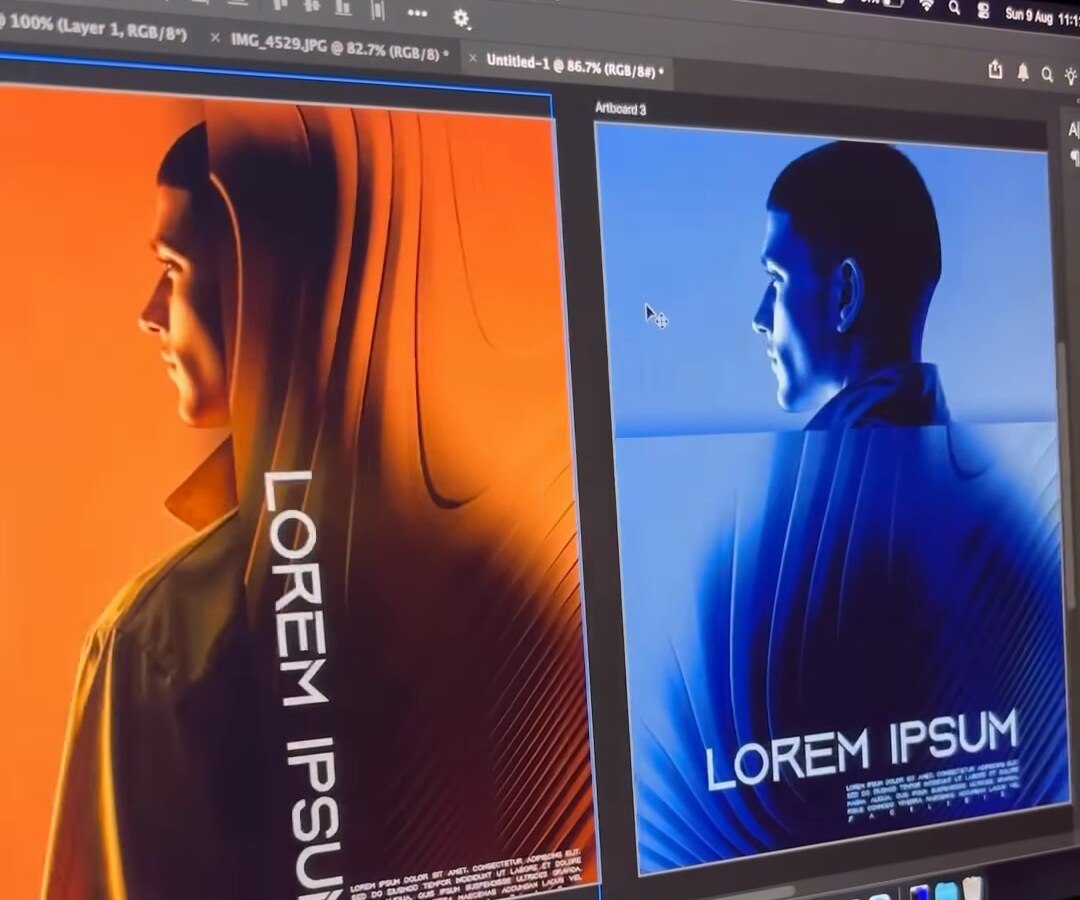
«Фрактальное» стекло
⚬ Открыть фото и продублировать слой: Ctrl+J (Cmd+J на Mac).
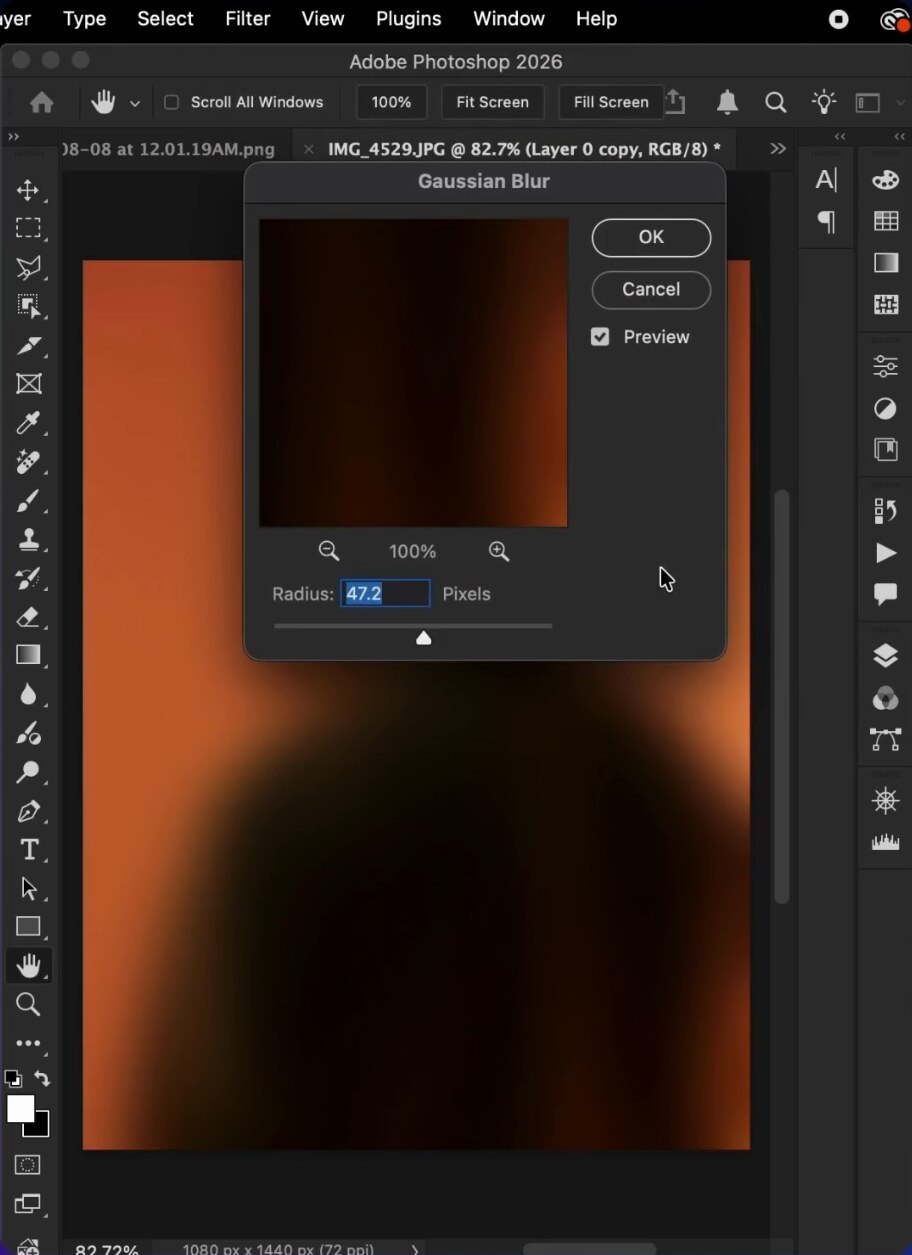
⚬ На верхней копии применить «Фильтр» → «Размытие» → «Размытие по Гауссу» (Gaussian Blur) с большим радиусом — в примере около 47 пикселей на кадре 1080×1440.
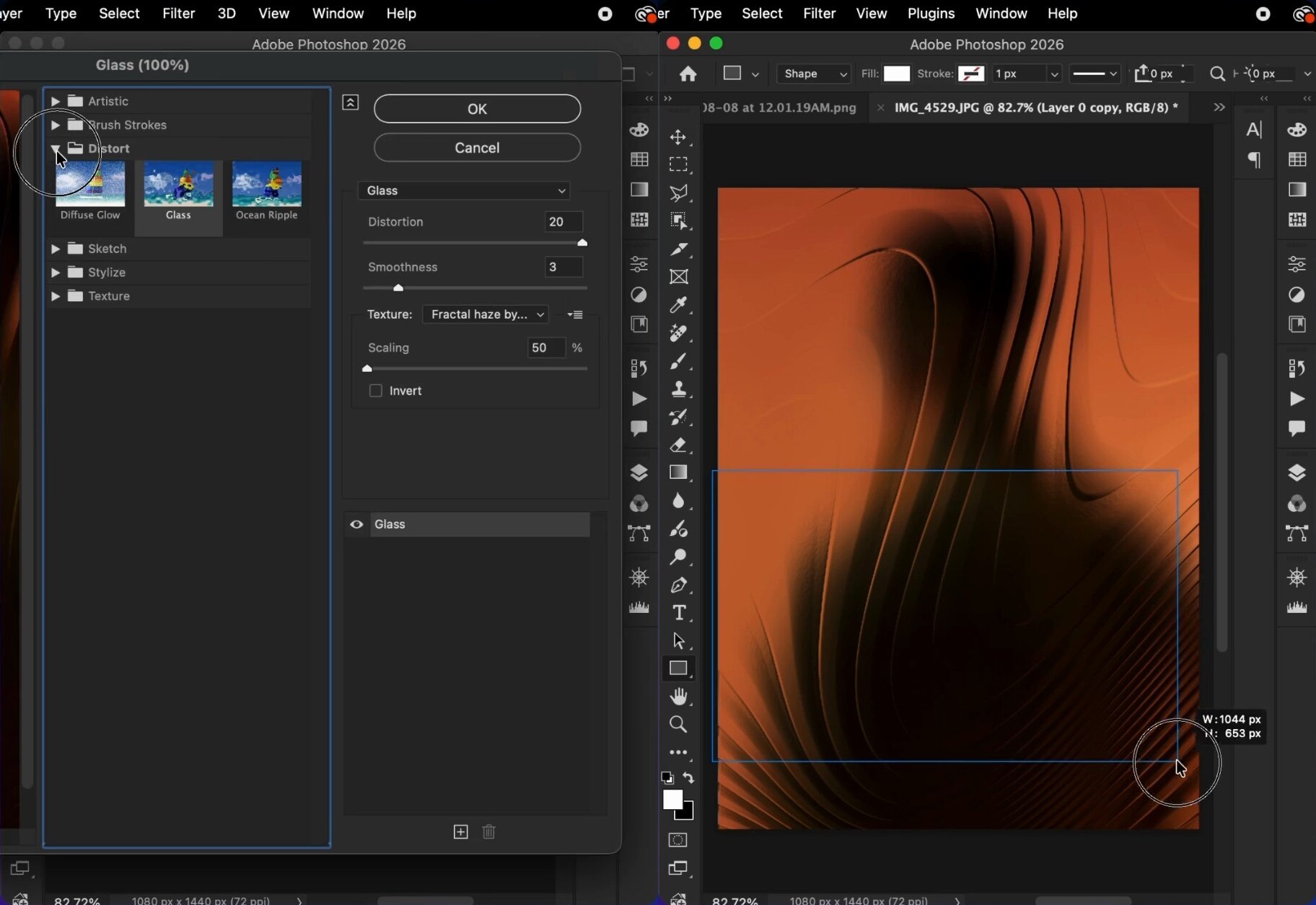
⚬ Затем «Фильтр» → «Галерея фильтров» → «Искажение» → «Стекло» (Glass). В меню рядом со списком текстур выбрать «Загрузить текстуру» и открыть чёрно-белый PSD с волнистыми полосами. В примере «Искажение» (Distortion) выкручено на максимум — 20, «Смягчение» (Smoothness) — 3, «Масштаб» (Scaling) — 50%.
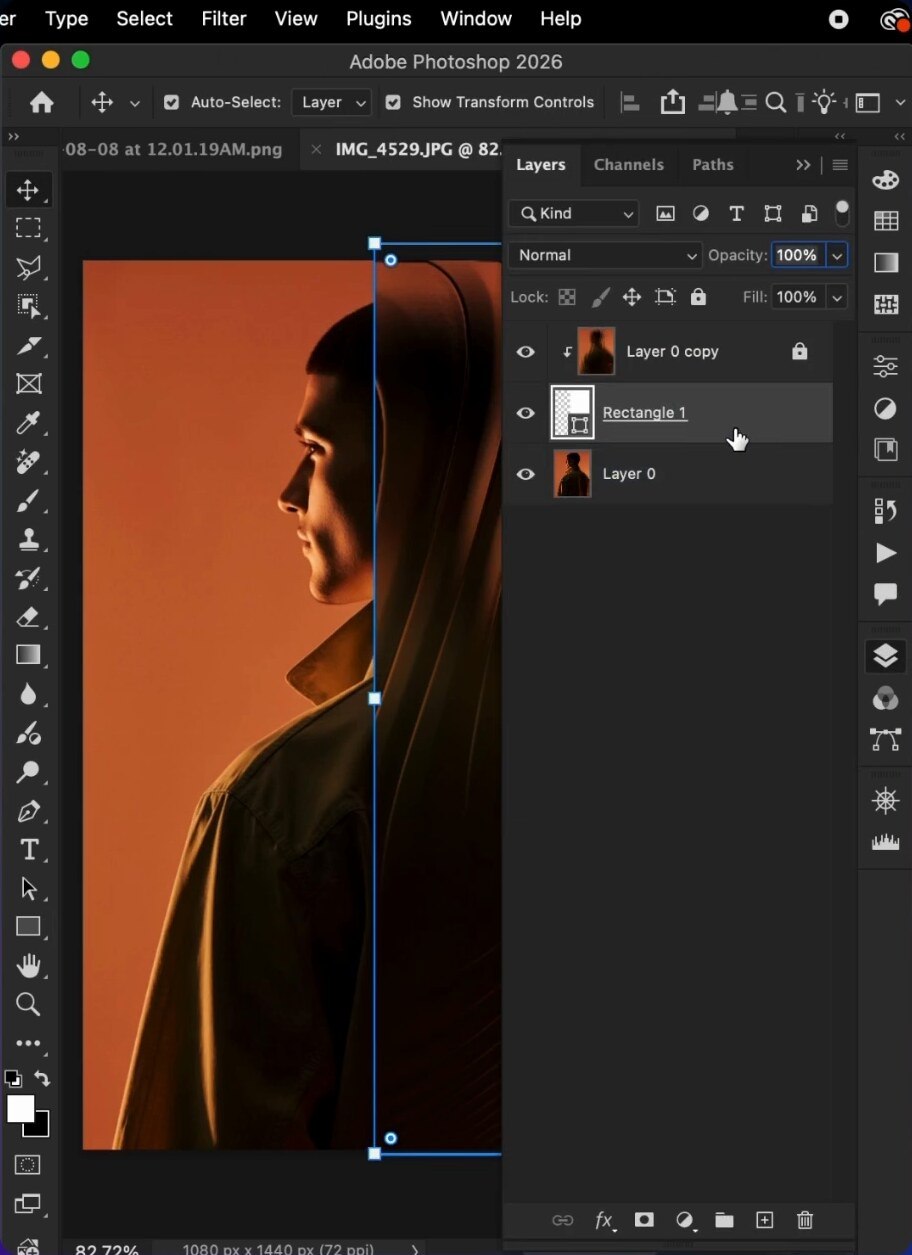
⚬ Инструментом «Прямоугольник» нарисовать фигуру и поставить её слой между размытой копией и оригиналом.
⚬ Привязать копию к прямоугольнику обтравочной маской: Alt-клик (Option на Mac) по границе слоёв или Ctrl+Alt+G. Теперь «стекло» видно только внутри фигуры, а вокруг — резкий исходник.
⚬ Растянуть прямоугольник в вертикальную полосу там, где должно быть стекло, и добавить ему в стилях слоя лёгкую «Тень» (Drop Shadow) или «Тиснение» (Bevel & Emboss) — у стекла появится объёмный край.
Собственную фрактальную текстуру сделать несложно: в отдельном документе нужно нарисовать чёрно-белые полосы — ровные для классического рифления или изогнутые фильтром «Волна» (Wave) для «фрактала» — и сохранить в PSD одним слоем: «Стекло» загружает текстуры именно в этом формате.
В камере похожую картинку дают призмы или кусок рифлёного стекла перед объективом. Но там искажение ложится куда придётся, и каждый дубль выходит по-своему. В Photoshop стеклянная полоса стоит ровно там, где нужно, а лицо гарантированно остаётся резким. Особенно эффектно приём смотрится на афишах, обложках синглов и каруселях в соцсетях с крупной типографикой!
Цветной шлейф движения
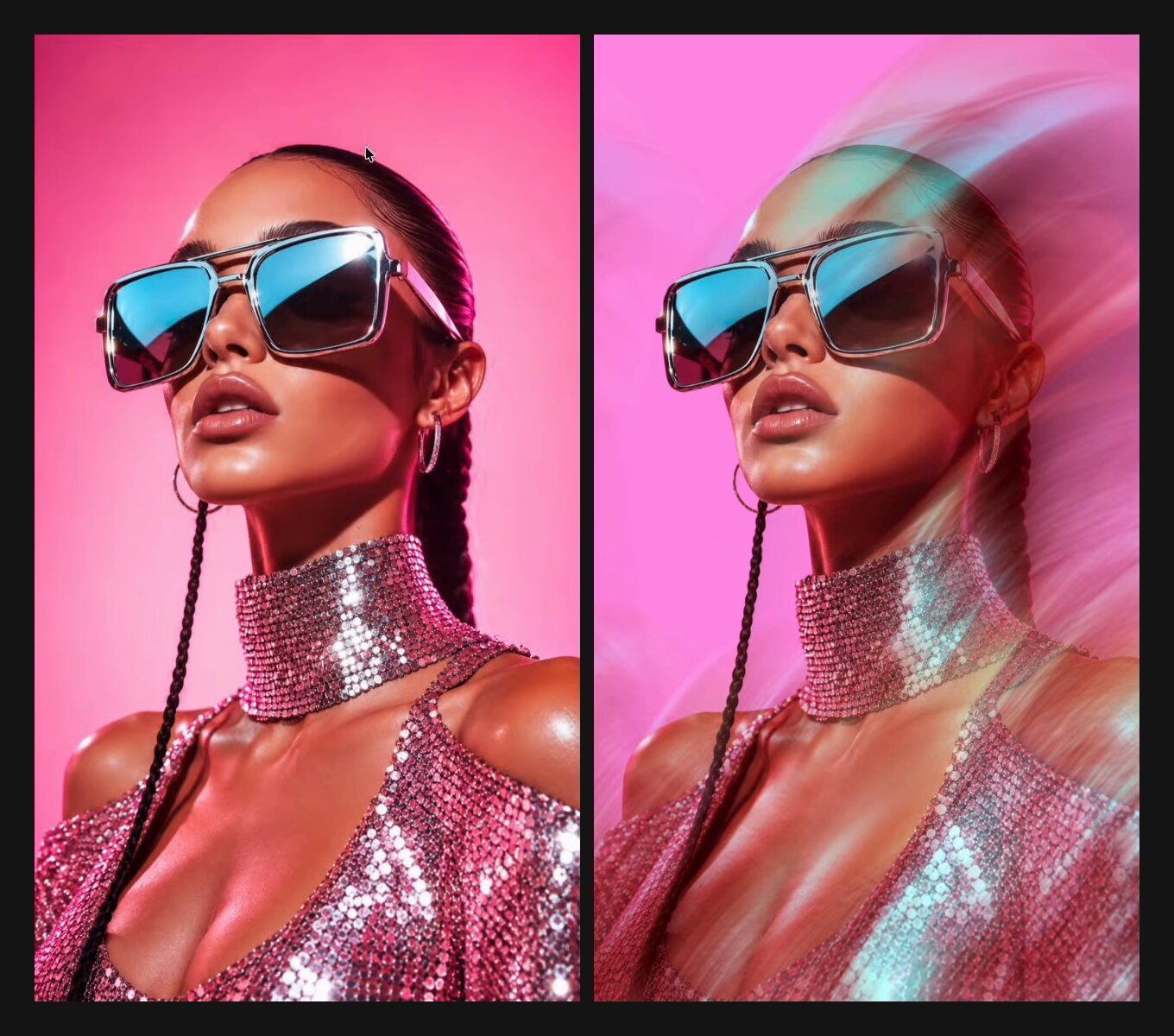
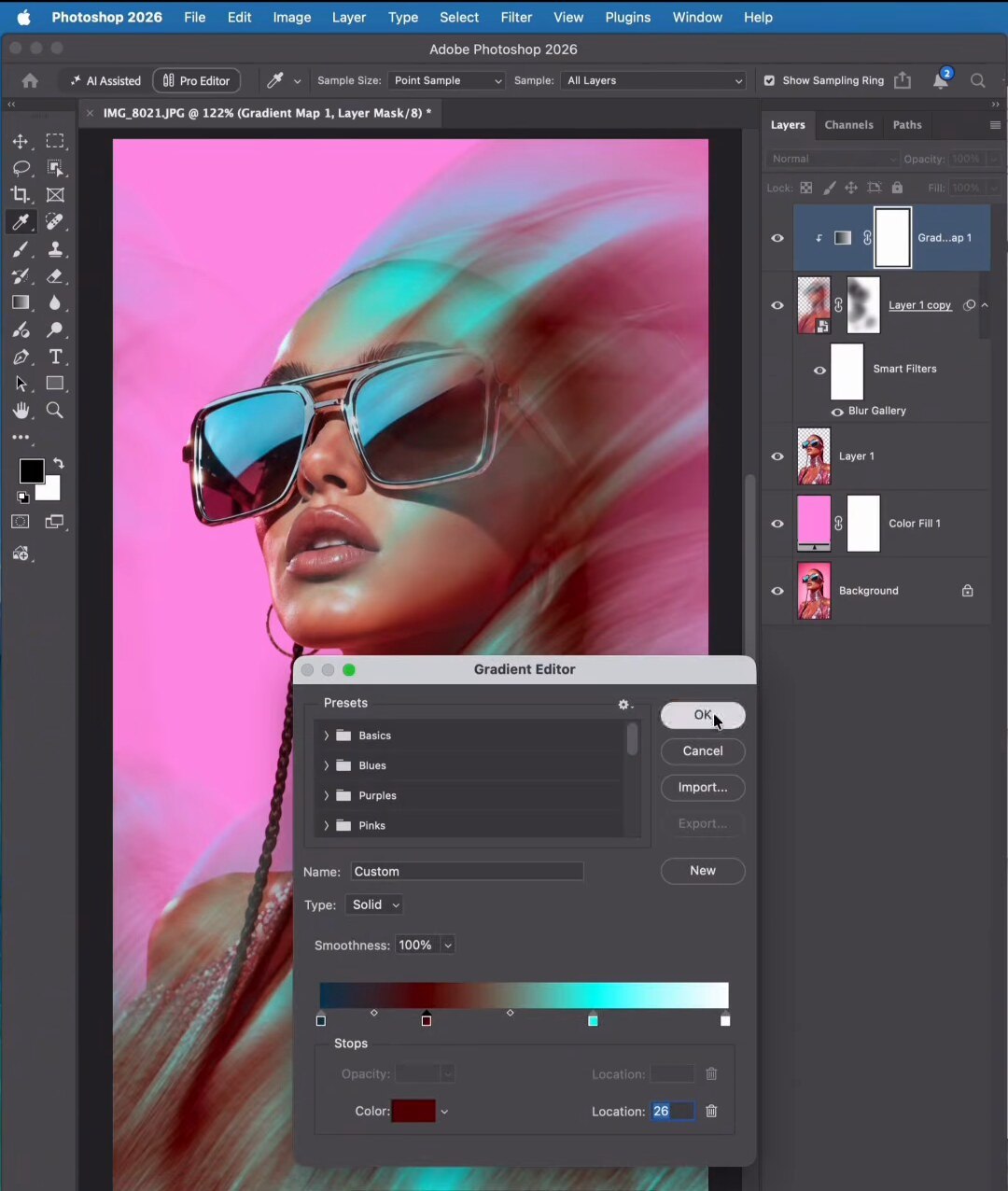
Вчера мы разбирали «призрака» на «Размытии контура». Этот приём — его цветная версия: основа та же, а шлейф раскрашивается картой градиента.
⚬ «Выделение» → «Предмет» (Select → Subject) и Ctrl+J — фигура переезжает на отдельный слой.
⚬ Под ней — слой-заливка «Цвет» (Solid Color) нужного оттенка вместо исходного фона.
⚬ Ещё одна копия фигуры, правый клик → «Преобразовать в смарт-объект», чтобы фильтр потом можно было поправить.
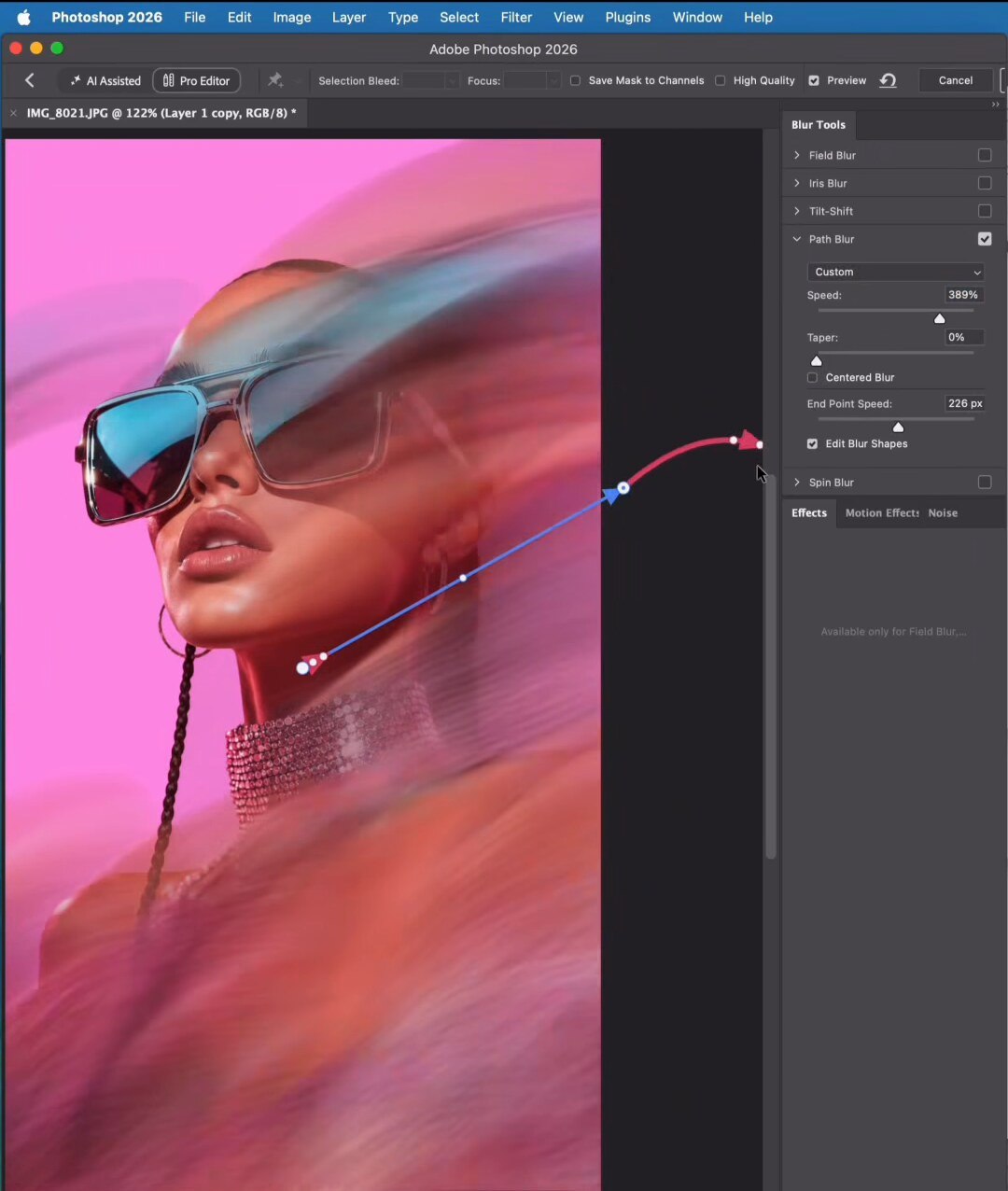
⚬ «Фильтр» → «Галерея размытия» → «Размытие контура» (Path Blur): протянуть путь в сторону шлейфа и при желании изогнуть его, силу задаёт ползунок «Скорость» (Speed).
⚬ Маска слоя и мягкая чёрная кисть возвращают резкость лицу.
⚬ Сверху — корректирующий слой «Карта градиента» (Gradient Map), привязанный к шлейфу Alt-кликом (Option на Mac), чтобы цвет лёг только на него. В редакторе градиента — свои цвета (в примере от тёмно-бордового к бирюзовому), затем режим наложения «Перекрытие» (Overlay) и чуть меньше непрозрачность.
Официальные персональные лицензии на все продукты Adobe со скидкой 46%, включая Lightroom, Photoshop, Premiere Pro, InDesign и другие, можно приобрести в национальном скидочном чате фотографов и операторов при оплате любой российской банковской картой для 2 ПК и на смартфон/планшет. Достаточно написать волшебные слова "Хочу Adobe" в скидочном чате.
А вы уже снимали через настоящее рифлёное стекло — или проще собрать эффект в Photoshop? Делитесь результатами в комментариях!