Печать без сюрпризов: почему отпечаток темнее экрана и как это исправить
На мониторе кадр сияет, а из принтера или фотолаборатории приходит тёмный и тусклый отпечаток — знакомо? Принтер тут чаще всего ни при чём: экран сам излучает свет — обычный монитор выдаёт 250–400 кд/м², MacBook Pro — до 1000 нит. Бумага же только отражает свет комнаты. Даже у лучшей глянцевой бумаги контраст в разы ниже экранного, у матовой файн-арт — ещё ниже, а часть сочных RGB-цветов чернилами просто не напечатать.
Решается это одним способом:
1. Убавьте яркость экрана
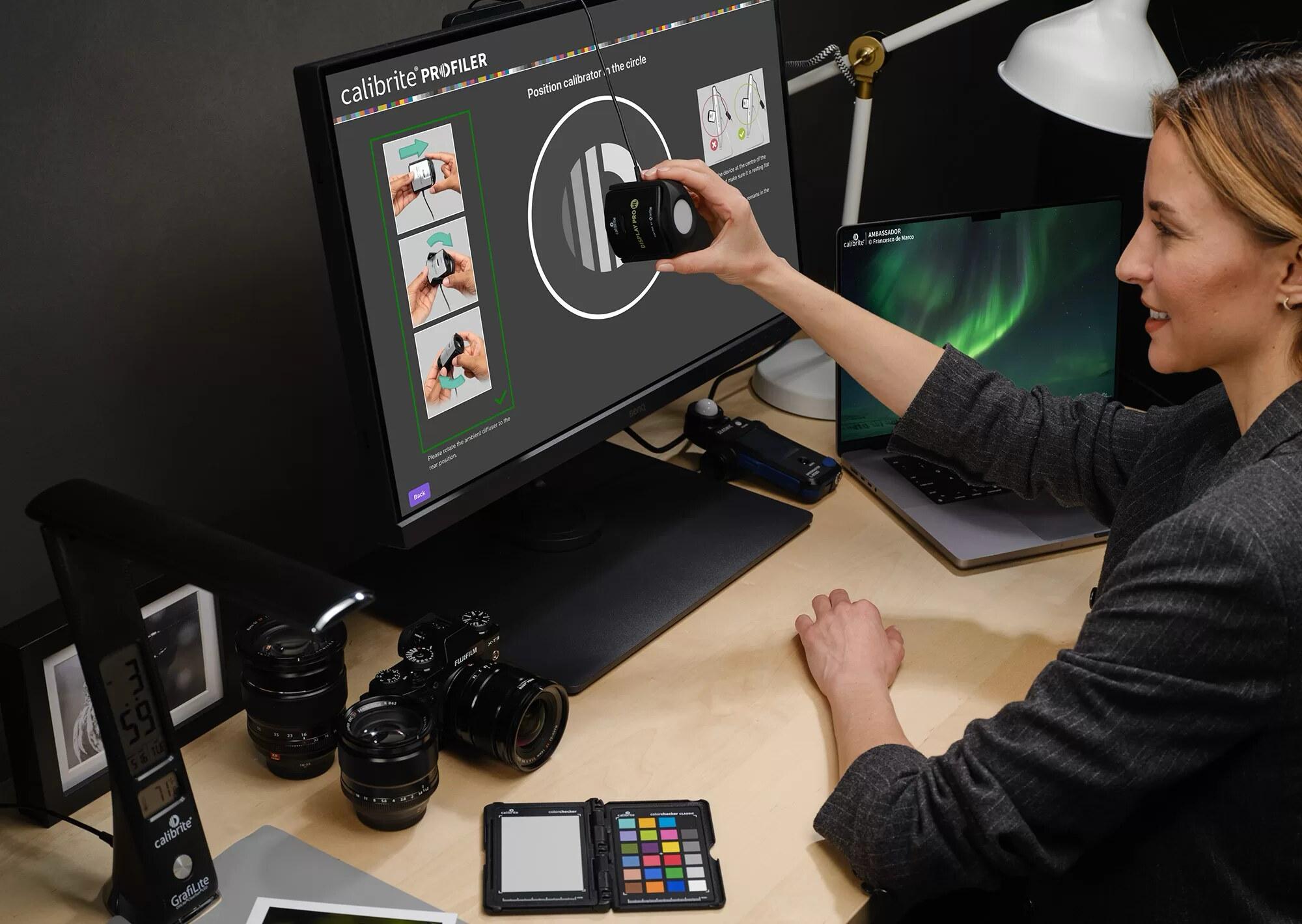
Для подготовки к печати яркость монитора ставят на 80–120 кд/м². На ярком экране кадр кажется светлее, вы невольно его затемняете — и отпечаток выходит тёмным. Выключите автояркость, True Tone и Night Shift на Mac, «Ночной свет» и HDR в Windows.
2. Откалибруйте монитор
Цели калибровки: точка белого D65 (6500 K), гамма 2,2 и те же 80–120 кд/м². Актуальные колориметры:
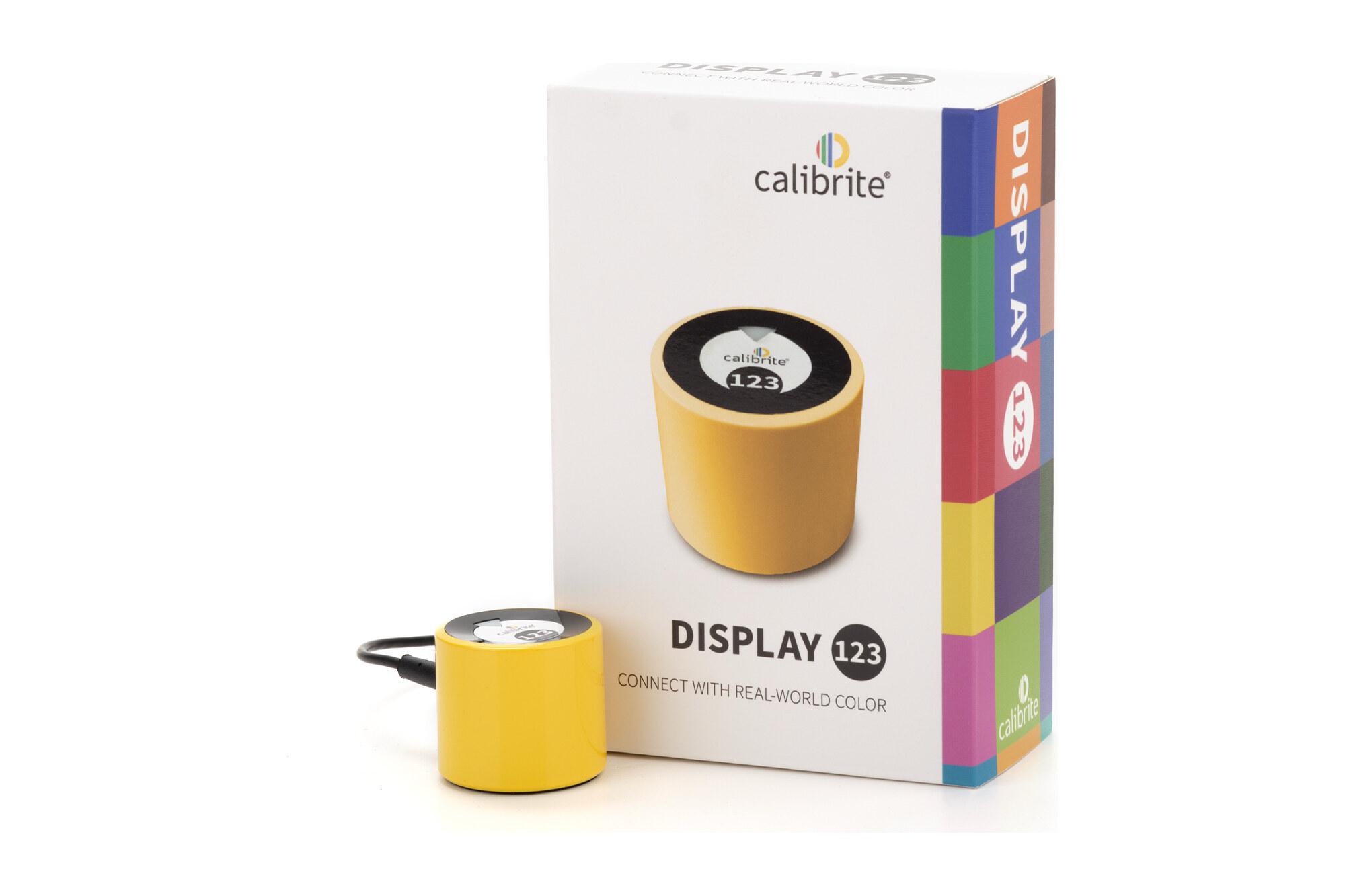
⚬ Calibrite Display 123 — $129, самый простой.
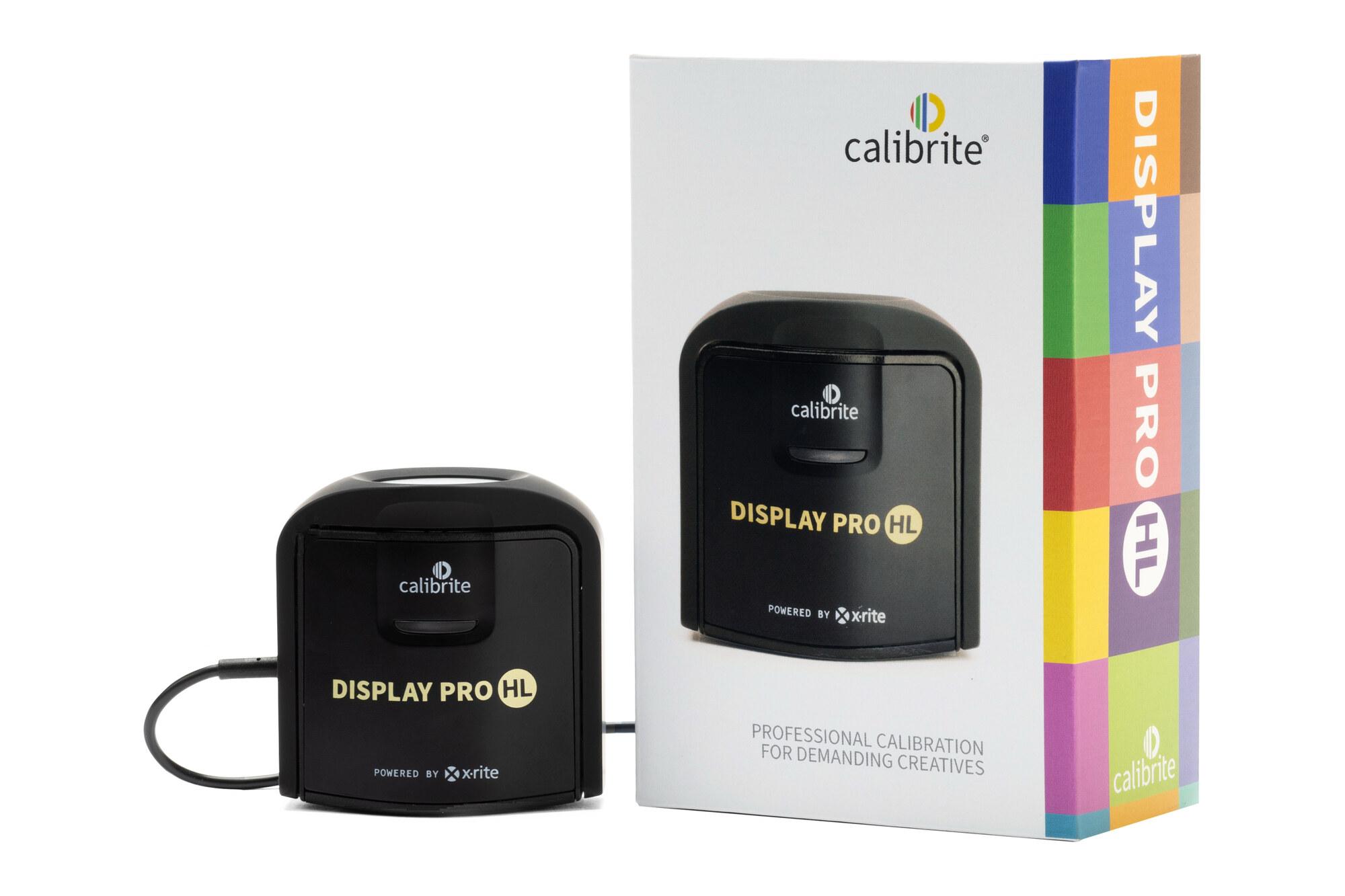
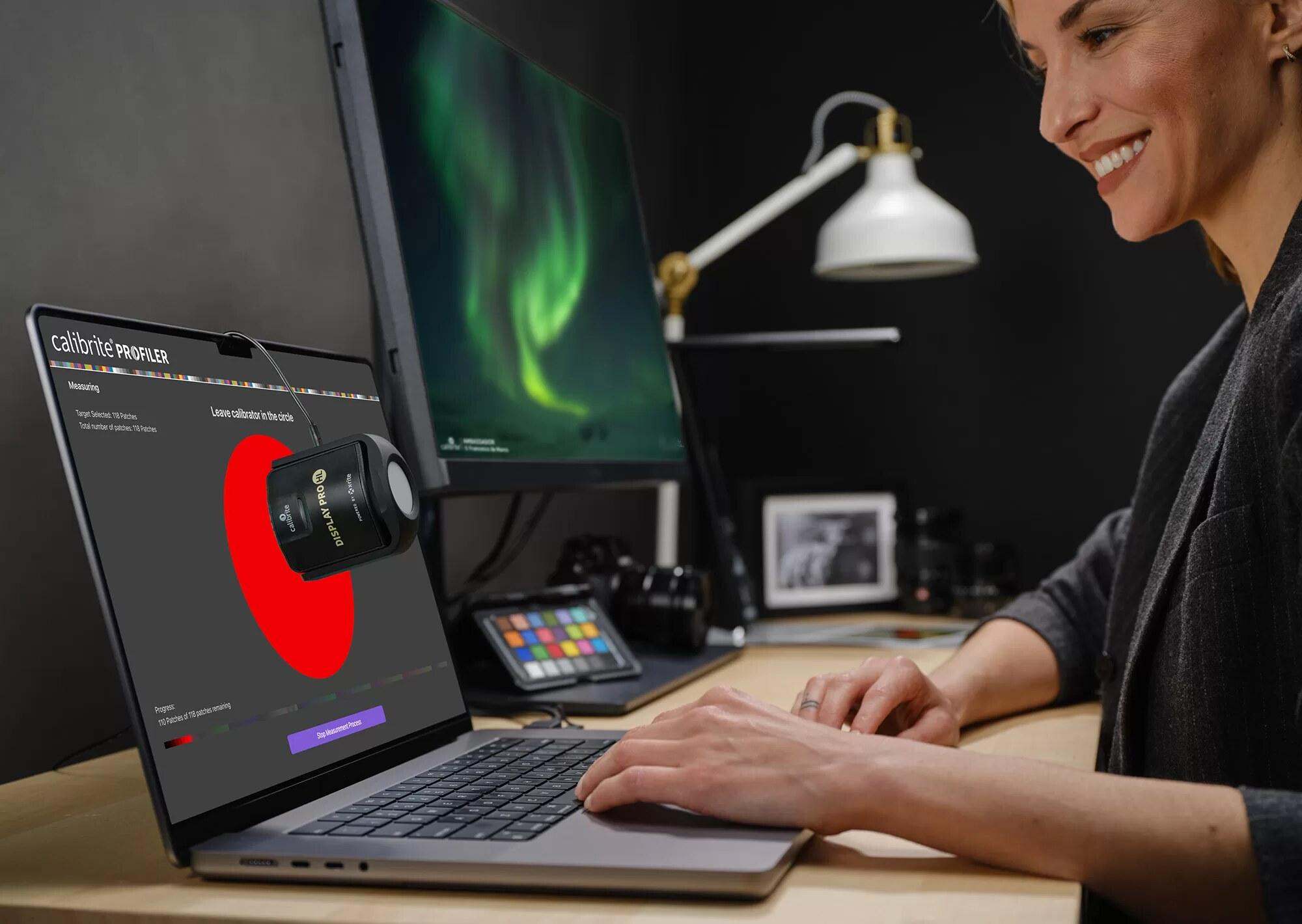
⚬ Calibrite Display Pro HL — $279, до 3000 нит, по свету в комнате автоматически подбирает яркость для сравнения с отпечатками.
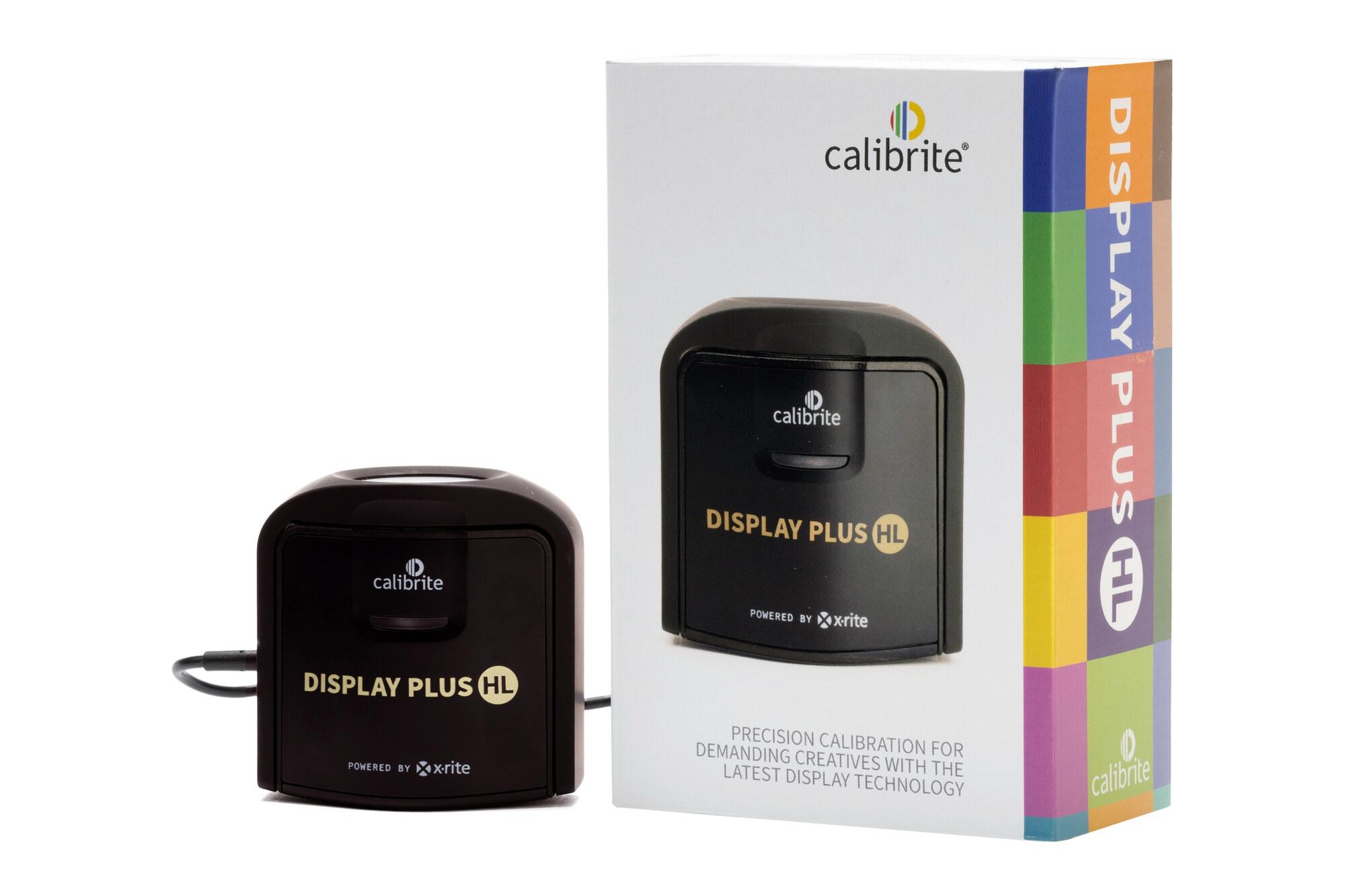
⚬ Calibrite Display Plus HL — $339, до 10 000 нит для mini-LED- и OLED-экранов.
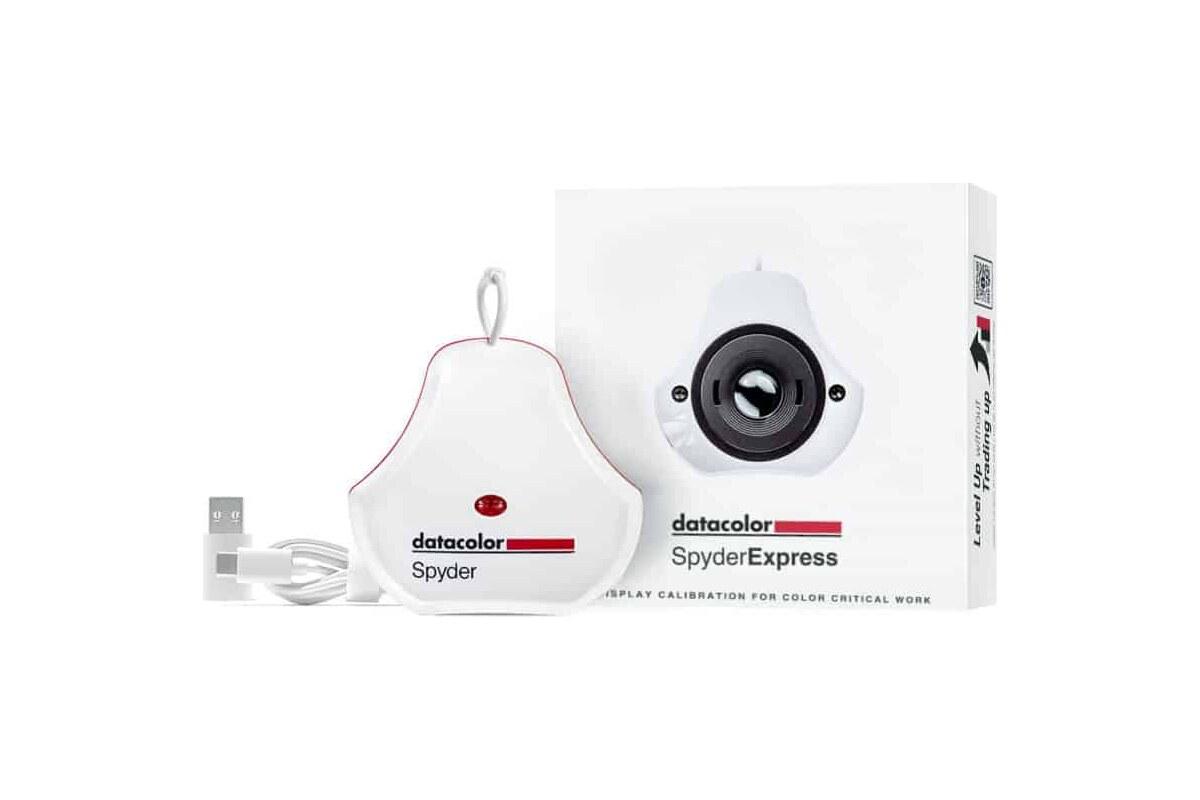
⚬ Datacolor SpyderExpress — $119, с режимом подготовки к печати.
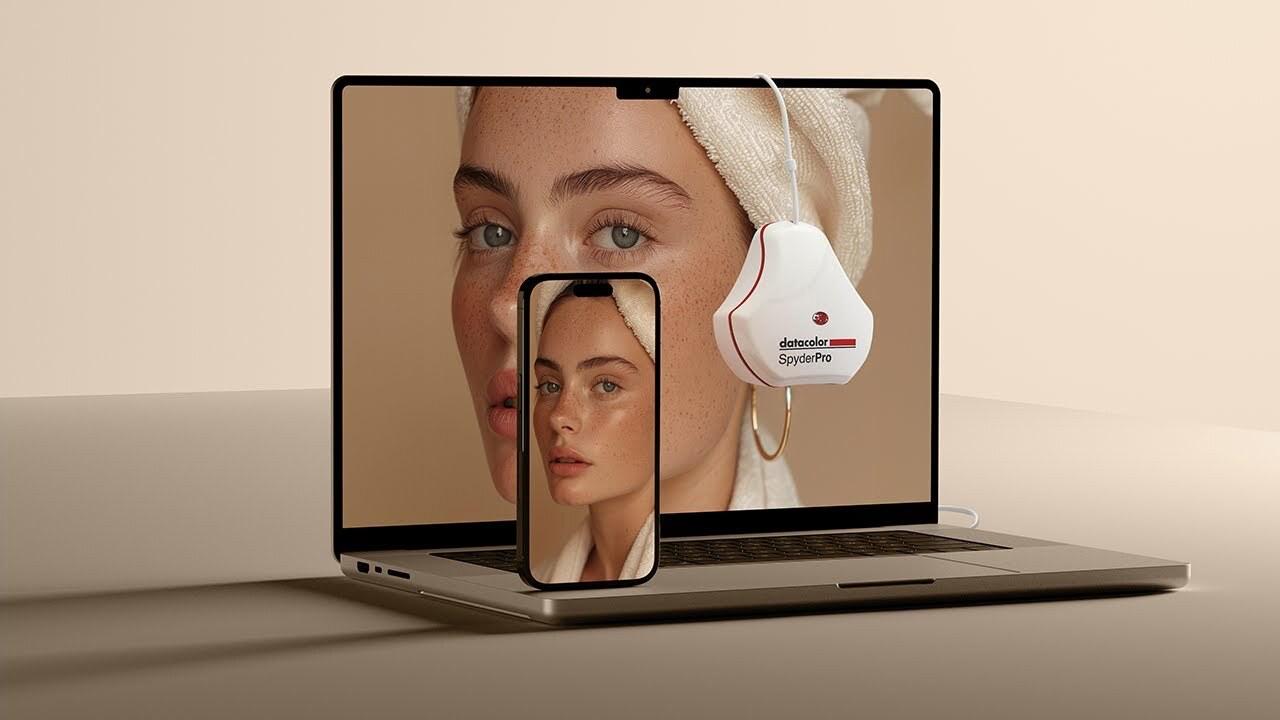
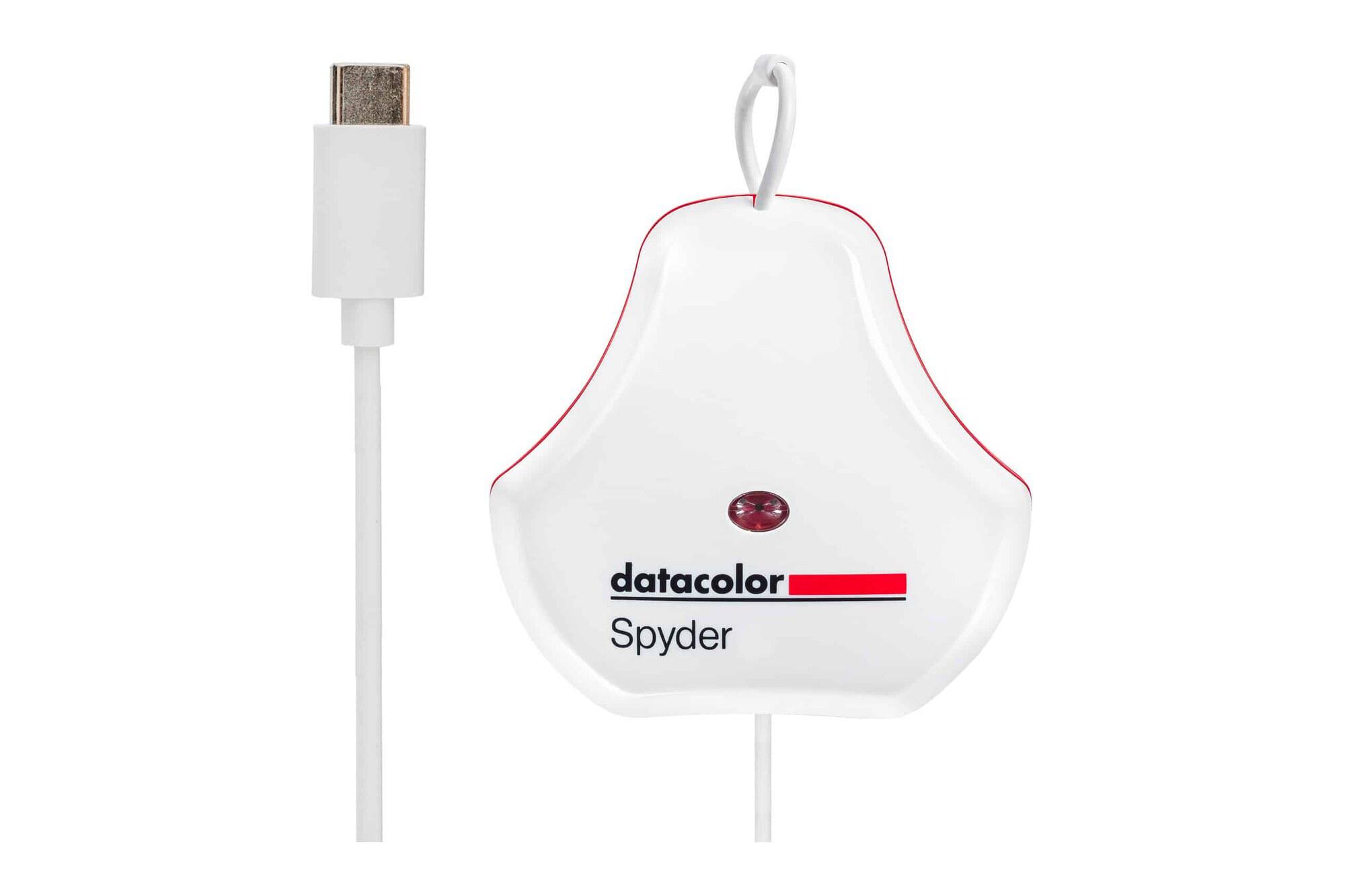
⚬ Datacolor Spyder — $169 и SpyderPro — $269: старший учитывает свет в комнате и работает с экранами до 12 000 нит.
3. Найдите ICC-профиль бумаги
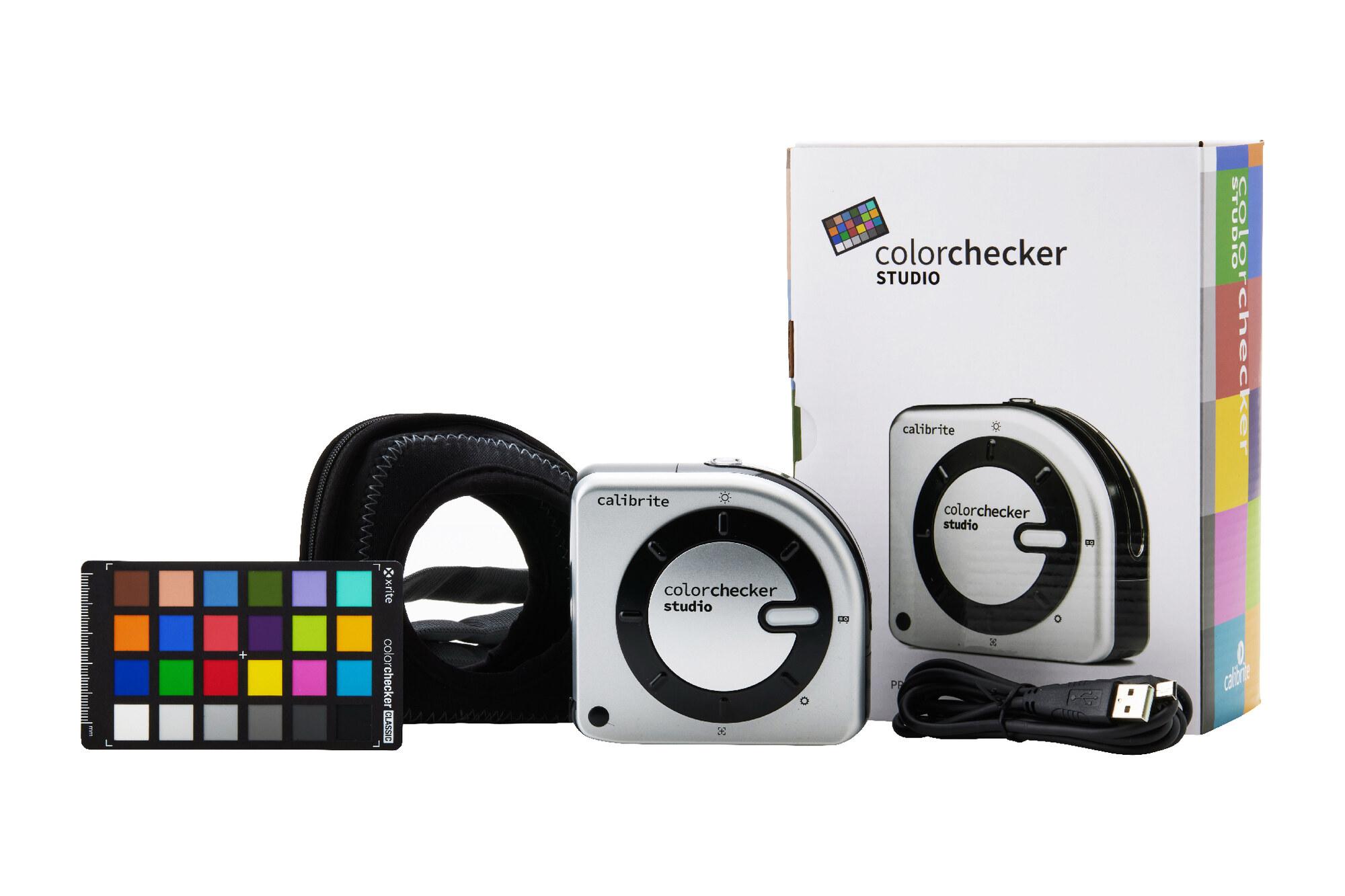
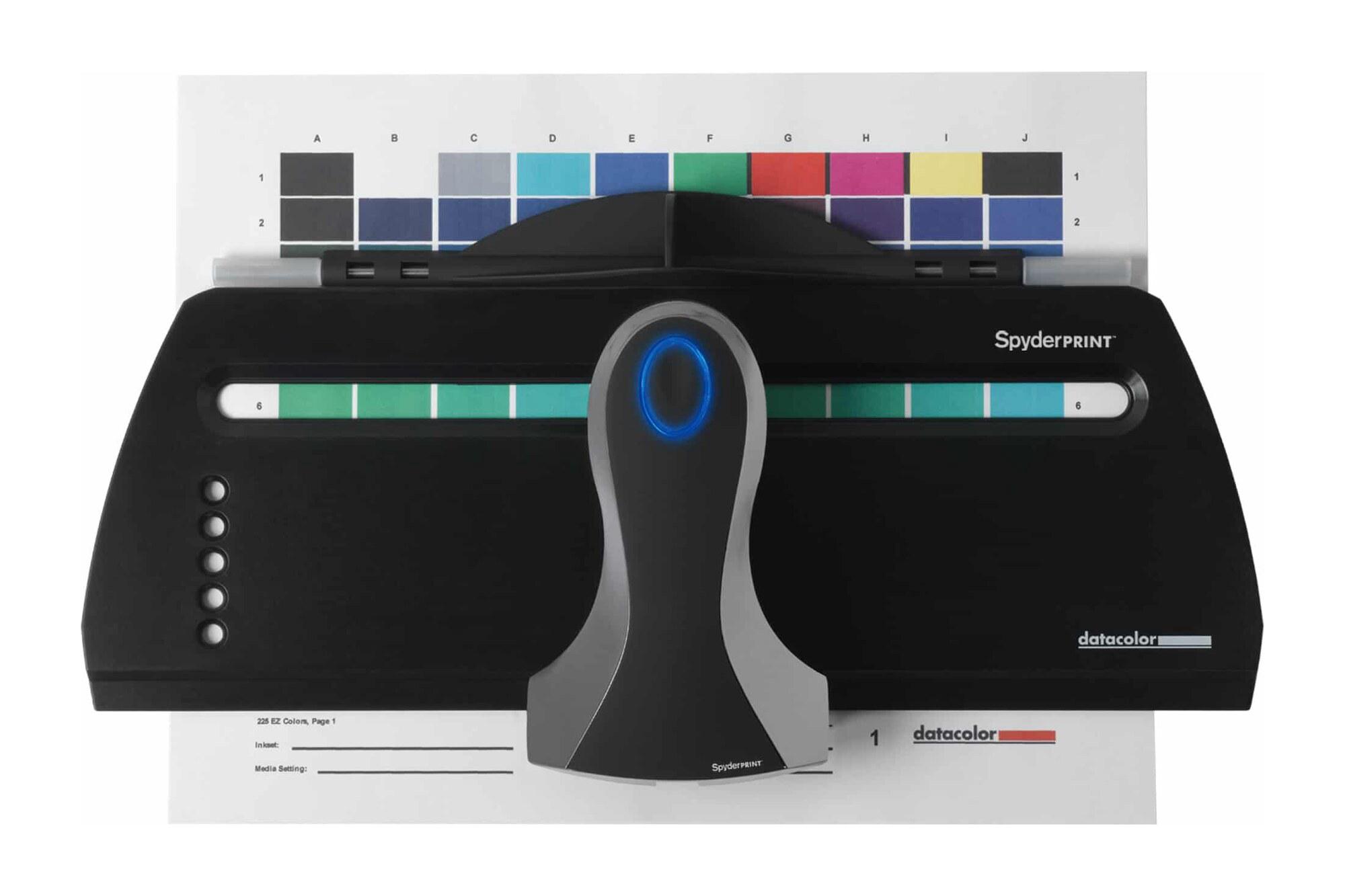
Профиль описывает, как связка «принтер — чернила — бумага» передаёт цвет. Hahnemühle, Canson Infinity и Ilford бесплатно выкладывают профили под принтеры Canon и Epson, а профили фирменных бумаг ставятся с драйвером. Для редкой бумаги профиль строят сами: Calibrite ColorChecker Studio ($569) или Datacolor Spyder Print измеряют напечатанную цветовую мишень.
4. Включите софтпруф
⚬ Lightroom Classic: View → Soft Proofing (клавиша S), профиль бумаги и Simulate Paper & Ink, а Create Proof Copy создаст копию для печати.
⚬ Photoshop: View → Proof Setup → Custom с галочками Simulate Paper Color и Simulate Black Ink.
⚬ Capture One: Recipe Proofing в меню View.
Картинка станет тусклее — и так оно и будет в жизни. В копии для печати поднимите экспозицию, тени и насыщенность до сходства с оригиналом.
5. Выберите метод рендеринга
⚬ Перцепционный (Perceptual) пропорционально сжимает все цвета — для закатов, неона и сочных кадров.
⚬ Относительный колориметрический (Relative Colorimetric) сохраняет печатаемые цвета точными — для портретов и большинства сюжетов. С ним всегда включайте компенсацию точки чёрного (Black Point Compensation), иначе тени забьются в черноту.
6. Цветом управляет кто-то один
Если профиль бумаги выбран в программе, цветокоррекцию в драйвере выключают — иначе цвет «поплывёт». Тип бумаги в драйвере всё равно ставьте точный: от него зависит расход чернил. А если отпечатки стабильно темнее, в модуле Print в Lightroom Classic есть ползунки Print Adjustment — яркость и контраст только для печати.
7. Смотрите при правильном свете
Стандарт ISO 3664 — свет D50 (5000 K) с индексом цветопередачи от 90: 2000 лк для точного сравнения и 500 лк для обычного просмотра. На практике хватит лампы 5000 K с CRI 95+ вместо тёплой люстры на 2700 K. И не спешите: струйный отпечаток «садится» по цвету ещё несколько часов.
В лаборатории уточните, в каком цветовом пространстве принимают файлы (минилабам обычно нужен sRGB), попросите печатать без автокоррекции и закажите пробу 10×15, прежде чем печатать в крупных форматах вроде 50×70.
Скидку на оригинальные калибраторы Calibrite и Datacolor в России всегда можно забрать в национальном скидочном чате фотографов и операторов, написав "Хочу калибратор".
Печатаете сами или в лаборатории? И совпадают ли отпечатки с экраном с первого раза?